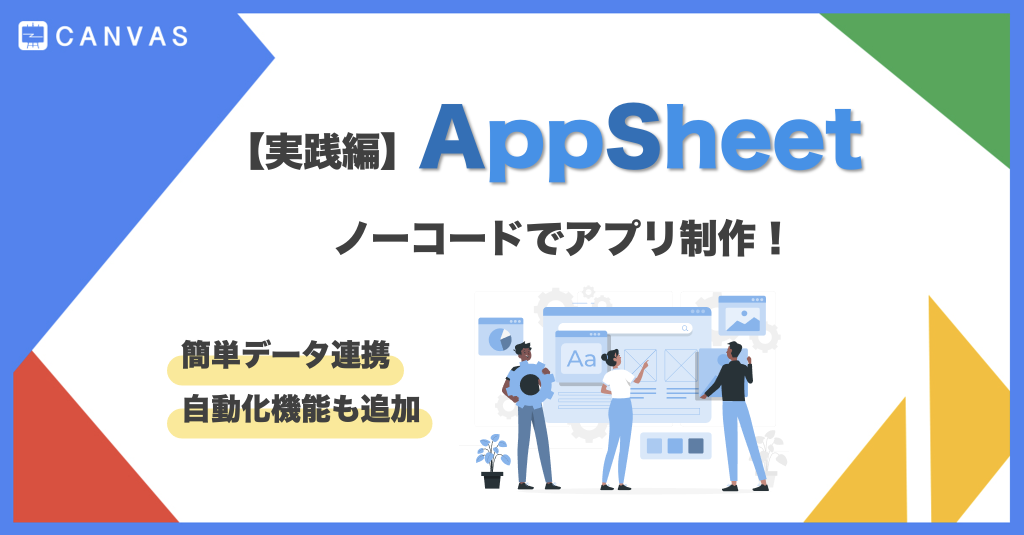
AppSheet | ノーコードで簡単アプリ作成!
▼データマーケティングの教科書 下
初心者の方から、より詳しくなりたいという方へ。
本書ではデータマーケティングの基礎から学び、データを通じて顧客の行動や感情を理解し、
より確かな意思決定を目指します。
みなさん、こんにちは! 日々の業務をする中で、「ちょっとした業務効率化できるアプリがあったらいいのにな」と思った経験はありませんか?例えば、在庫データをリアルタイムで把握、タスク進捗や期限をチーム全体で共有など、アプリでより効率的に業務を遂行したい時に便利なのが「AppSheet」です。
AppSheetは、プログラミング不要で、ExcelやGoogleスプレッドシートのデータを元に、業務アプリを簡単に作れるノーコードプラットフォームです。
この記事では、AppSheetの特徴や活用例、使用方法についてわかりやすくご紹介します!
目次
AppSheetとは?
AppSheetは、Google Cloudが提供するノーコードアプリ開発プラットフォームです。プログラミングの知識がなくても、業務用アプリを作成・運用できることが最大の特徴です。
「ノーコード」とは、従来のアプリ開発のようにコードを書かなくても、直感的な操作や設定だけでアプリを作れる仕組みを指します。ExcelやGoogleスプレッドシートのデータを元に、すぐに業務アプリを作れるのも大きな魅力です。
AppSheetを使うメリット
圧倒的な開発スピードとコスト削減
ソースコードを書く必要がないため、エディタ画面で設定を組み合わせるだけでアプリが完成します。これにより、開発にかかる期間を大幅に短縮でき、開発費や人件費などのコストも削減できます。
また、外部に開発を依頼するよりも早く、業務の変化に合わせてアプリを即座に修正・改善できます。
データ活用の容易さ
アプリのデータベースとして、GoogleスプレッドシートやExcelをそのまま利用できます。
そのため新しいデータベースの知識が不要で、すぐにアプリ開発を始められます。
また、Googleドライブ、Gmail、Googleカレンダーなど、Googleの各種サービスと強力に連携し、データの自動送受信や通知設定などを容易に実現します。
ワークフローの自動化(Automation機能)
AppSheetには「Automation」という強力な機能が備わっており、特定の条件に基づいてメール送信、データ更新、通知などのアクションを自動で実行できます。これにより、作業の手間と時間を大幅に削減することができます。
無料版・有料版の比較
| 比較項目 | 無料版 | 有料版(Starter / Core) |
| ユーザー数 | 小規模なチーム | 多人数ユーザー対応可 |
| データ量・データソース | Googleスプレッドシートなど基本的なもののみ | SQL やビッグデータサービスSQL、Cloud Storage、複数データ接続など対応 |
| ユーザー認証 | なし or 簡易的(制限あり) | Google / Microsoft アカウントでログイン制御可 |
| 公開設定 | 基本的にテスト限定 | 社内限定・公開アプリ両方対応 |
| 自動化(Automation) | 制限あり(単純な動作のみ) | ワークフロー・ボットなど高度な自動処理が可能 |
| AI・機械学習機能 | 使えない | Core以上で利用可(画像認識・予測など) |
お試しで触ってみるだけであれば無料版で問題ないですが、社内で実際に運用する場合には有料版がおすすめです。
<Google Workspaceユーザーの場合>
Cloud SQL や Cloud Storage などの外部データ連携、ワークフロー自動化(Bot)、画像認識・予測モデルといった Core レベルの高度機能を追加料金なしで利用できます。また、AppSheetのデータソース(スプレッドシート・Docs・Drive 内の画像など)がすべて Workspace の管理下にまとまるため、アクセス権管理・共有設定が簡単で安全になります。
AppSheetの始め方
Google アカウントの準備(必須)
AppSheetを利用するには、まずGoogle アカウントが必要です。
アカウントをまだお持ちでない場合は作成してからAppSheetを利用しましょう。
(Googleアカウント作成ページ↗︎)
データソースの準備
今回は、AppSheetを作成するうえで最も一般的な「既存データから作成する方法」を紹介します。まずは Googleスプレッドシートをデータソースとして準備しますが、ほかにも Excel や Google Forms、さらに SQL Server・MySQL などのクラウドデータベースも利用可能です。用途に合わせて、扱いやすいデータソースを選びましょう。
手順①
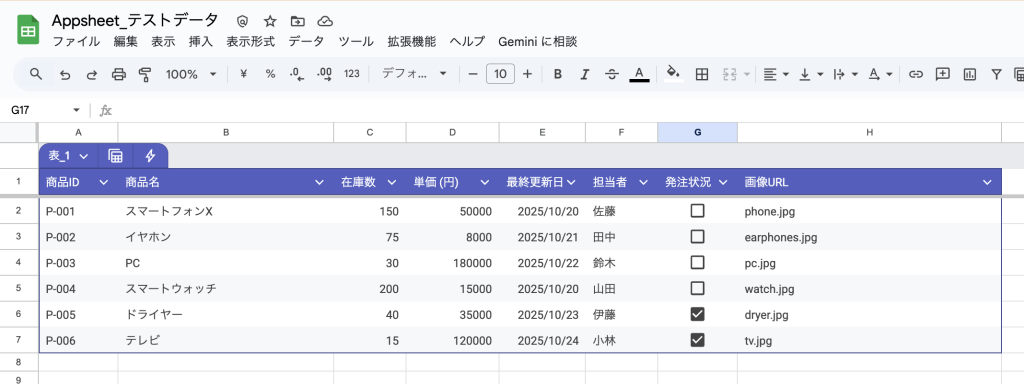 データが入った表を用意します。
手順②
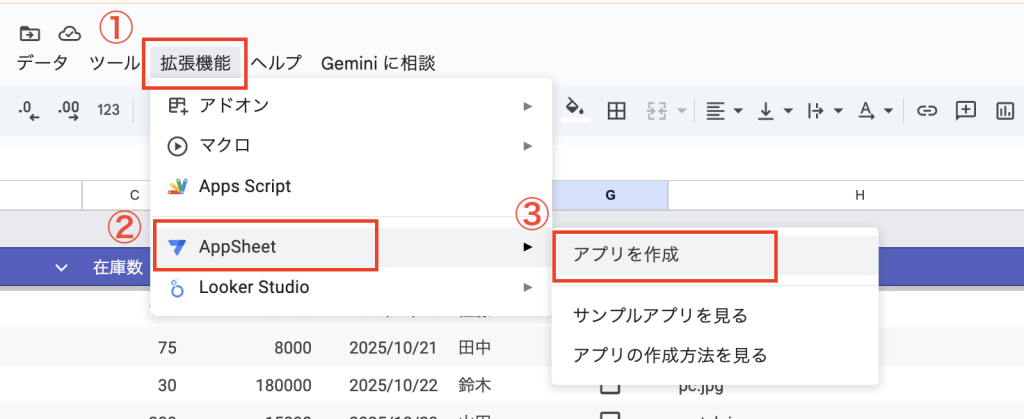 メニューバーの拡張機能から「AppSheet」を選択し、「アプリを作成」をクリックします。
手順③
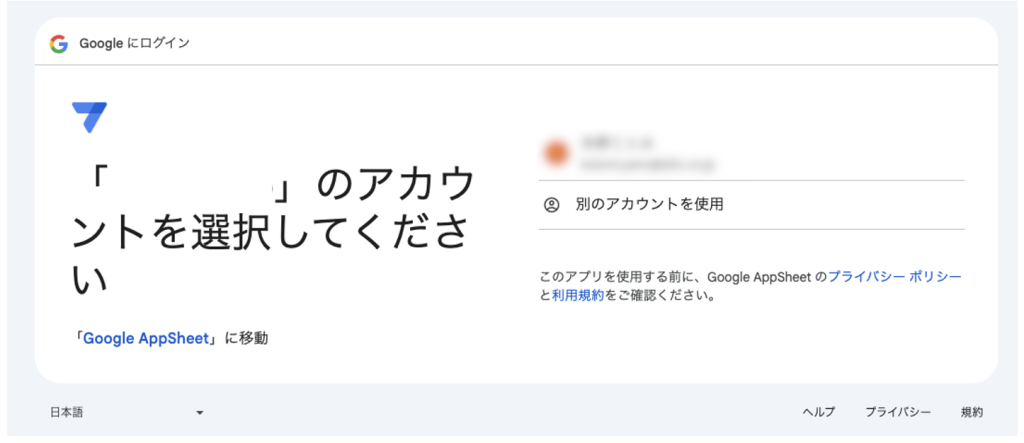
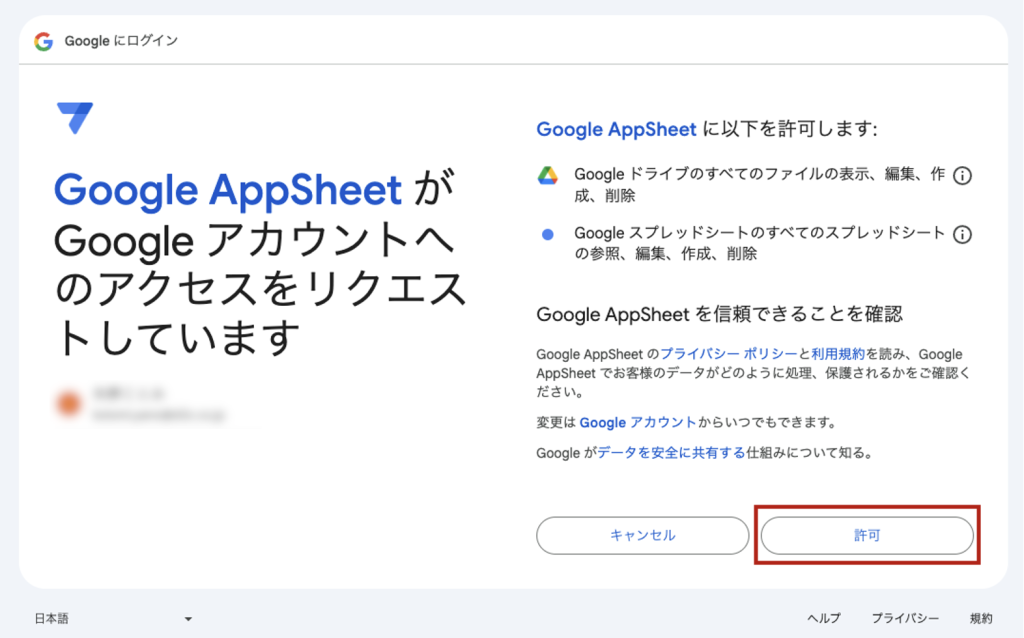
利用するGoogleアカウントを選択し、許可ボタンをクリックします。
手順④
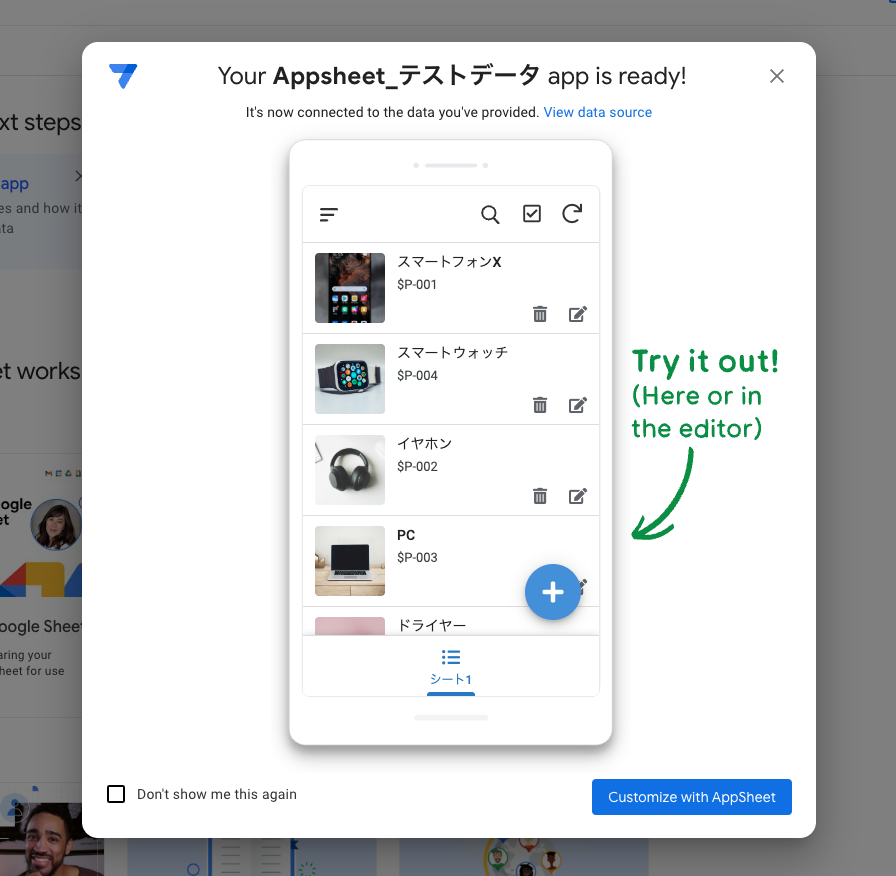 このような画面が出てきたら、右下の「Customize with AppSheet」をクリックして、開発を開始します!
<AppSheetから直接作成したい方>
create > Appから作成方法を選びます。
Start with Gemini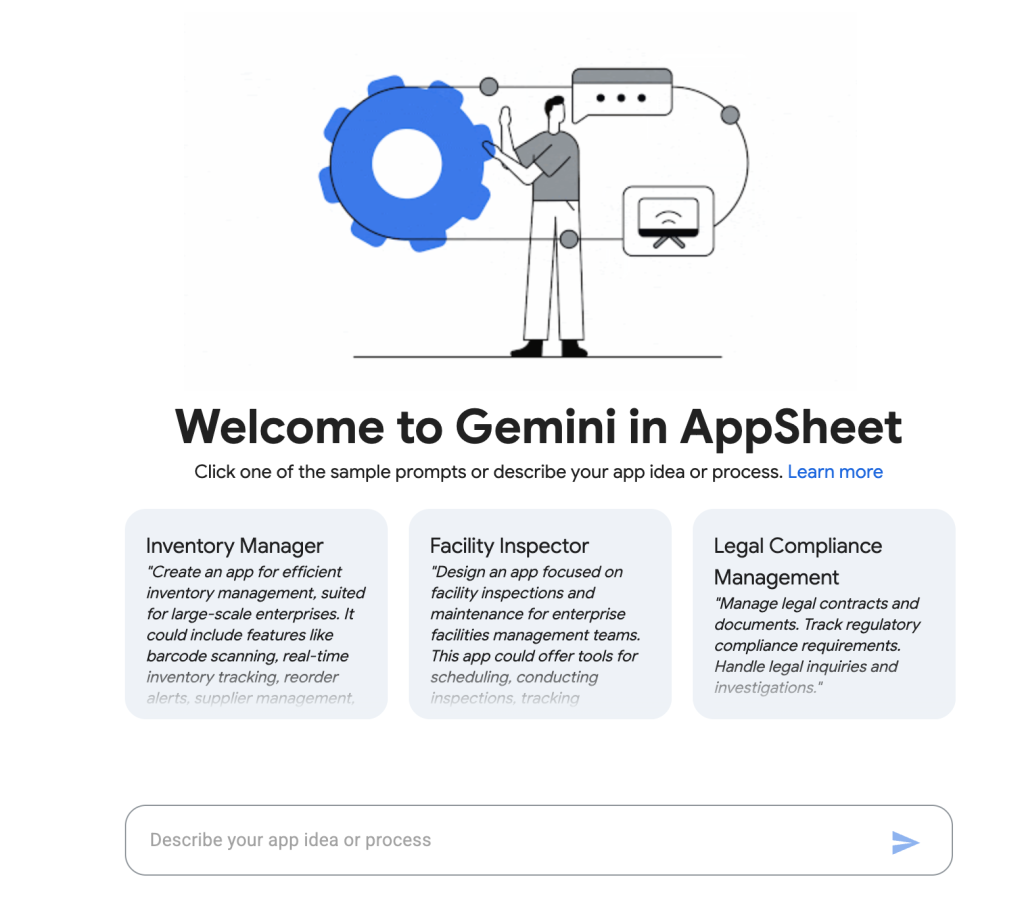
ユーザーが作りたいアプリのアイデアや業務プロセスを自然言語で入力するだけで、Geminiがそれを理解し、アプリの雛形を自動的に生成してくれる機能です。「作りたいアプリのアイデアはあるが、どうデータ化すればいいかわからない」場合に開発をアシスタントしてくれます。
Start with existing data
すでに存在するデータ(GoogleスプレッドシートやExcelなど)を読み込ませることで、そのデータを基盤としたアプリの雛形を自動で生成する方法です。アプリ上での変更は即座に元のデータに反映されます。
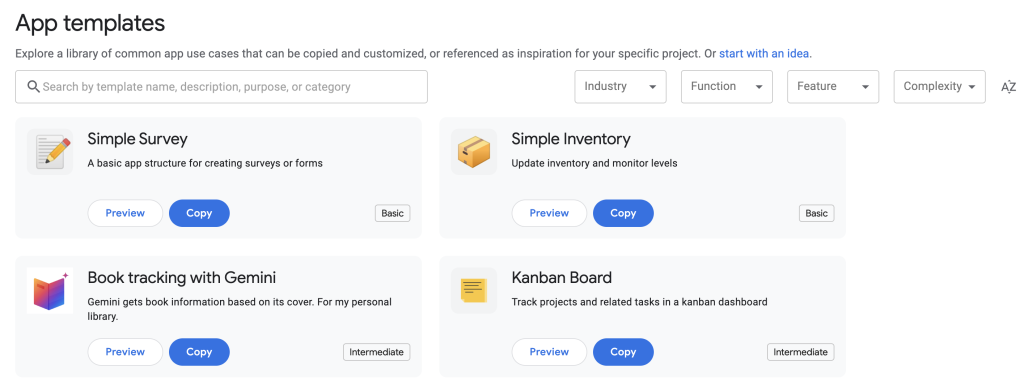
Start with a template
既製のテンプレートを利用して、アプリ開発を開始する方法で、テンプレートには、特定の業務に特化して、データ構造、画面構成、基本的な機能(ワークフローなど)があらかじめ組み込まれています。テンプレートをコピーした後、テンプレートに付属しているサンプルデータ(Googleスプレッドシートなど)を、自分の業務データに置き換えるだけで利用できます。
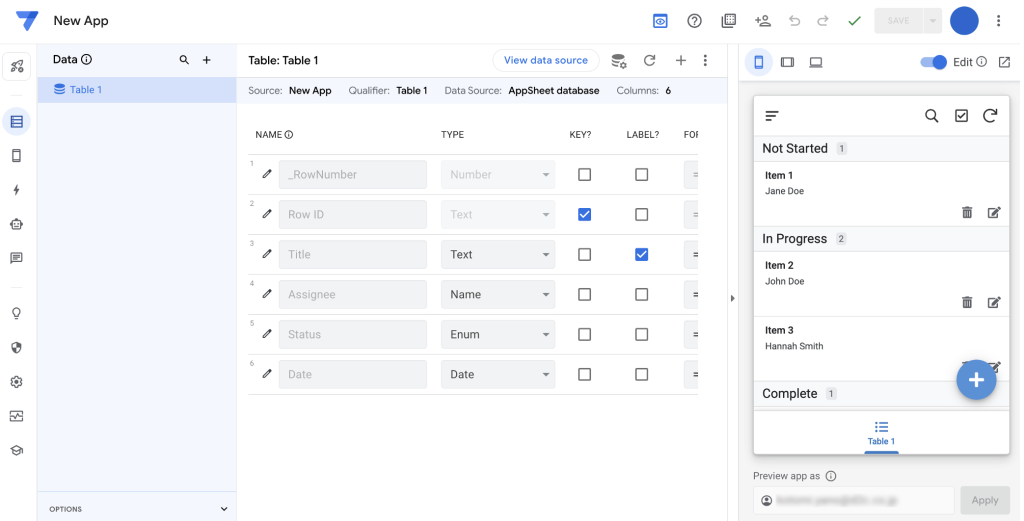
Blank app
データソースも機能も一切含まれていない、完全に空の状態からアプリ開発をスタートする方法で、AppSheet開発の中でも最も自由度が高い反面、すべての設定をユーザー自身で行う必要があり、開発に対する明確なビジョンを持っているユーザーに向いています。
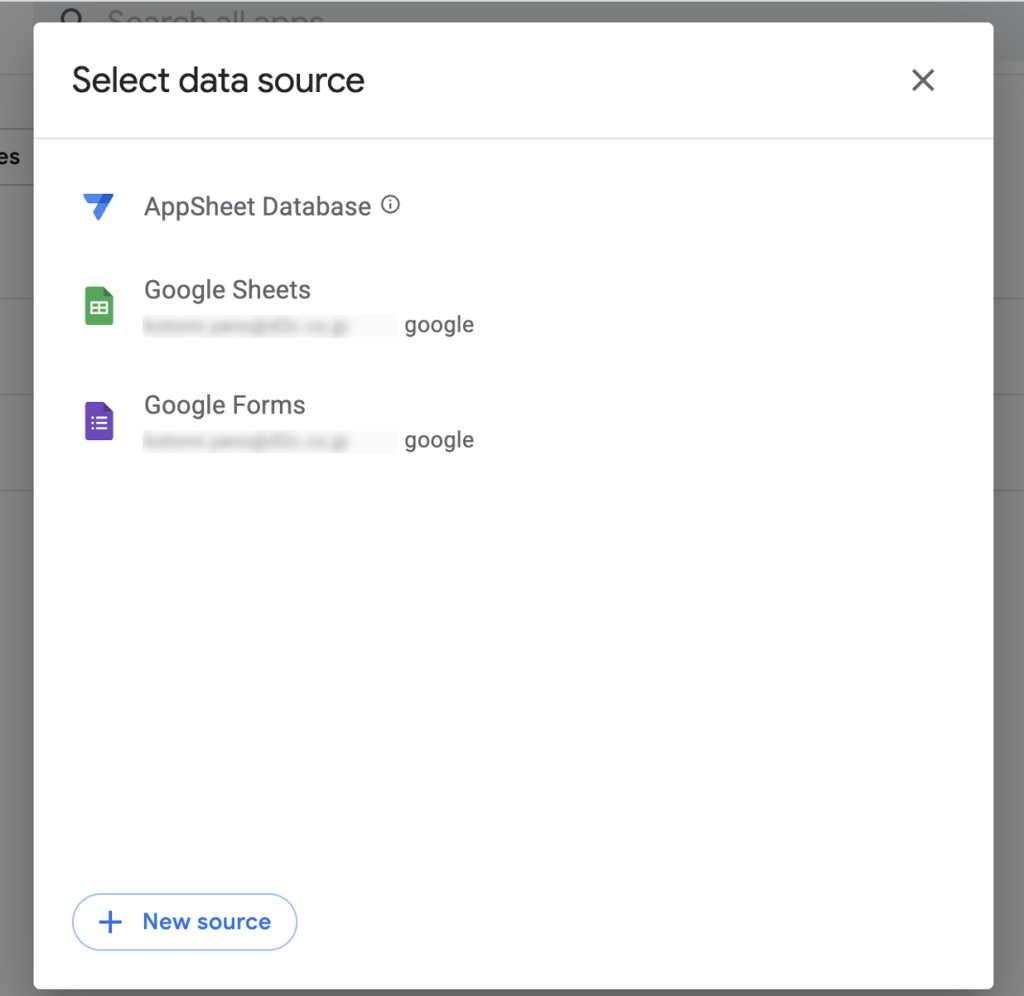
AppSheetの基本操作
画面解説
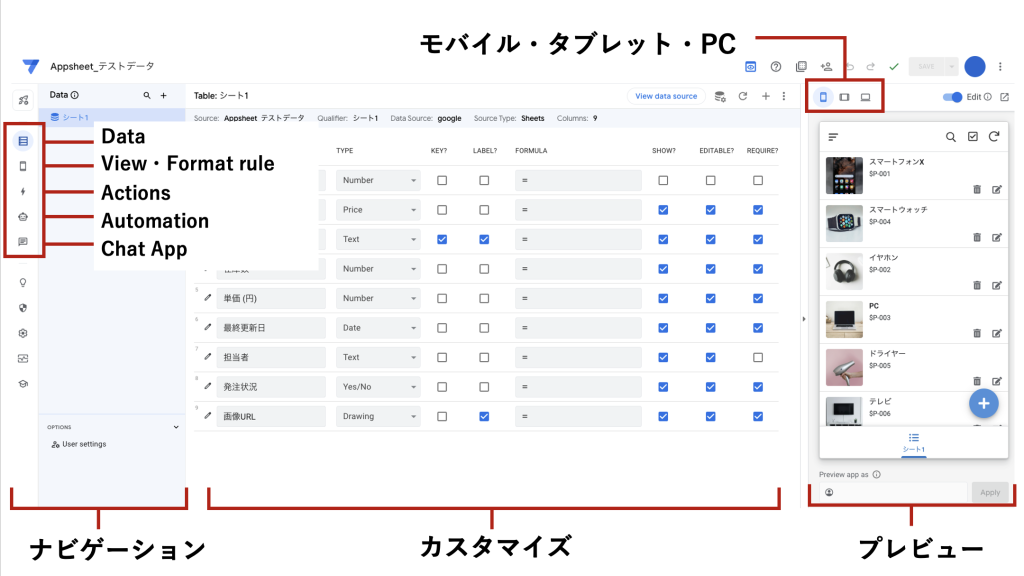
ナビゲーション
Data:アプリが扱うデータの定義と構造
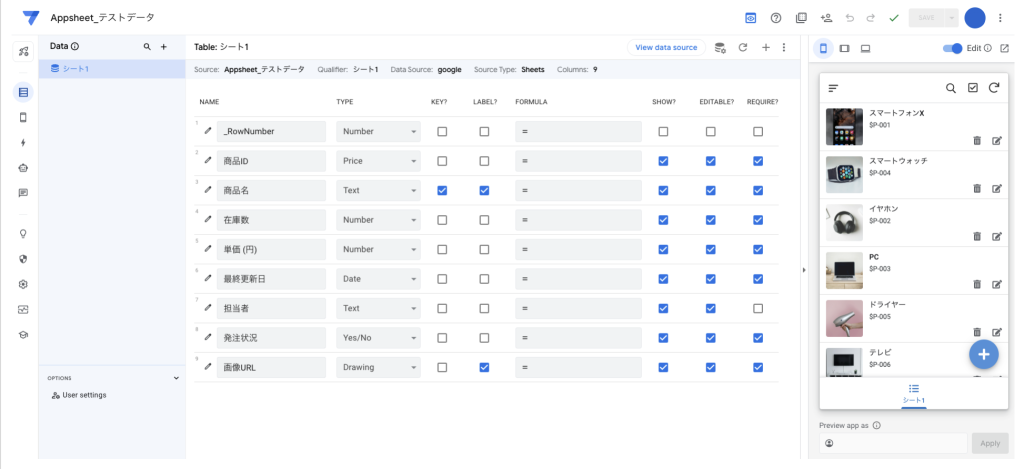
アプリに接続するデータソース(Googleスプレッドシートなど)を定義し、どのシート(表)を利用するかを設定します。各データの列(Columns)に入力されるデータ型(テキスト、数値、日付、画像など)や、必須項目、初期値などを細かく設定します。
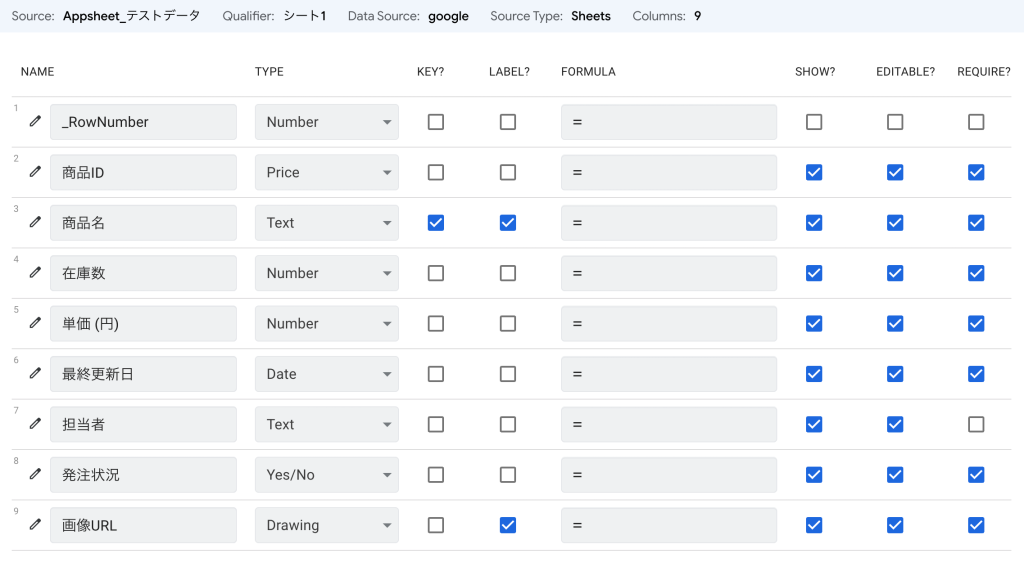
<TYPE〜REQUIRE>
1. TYPE
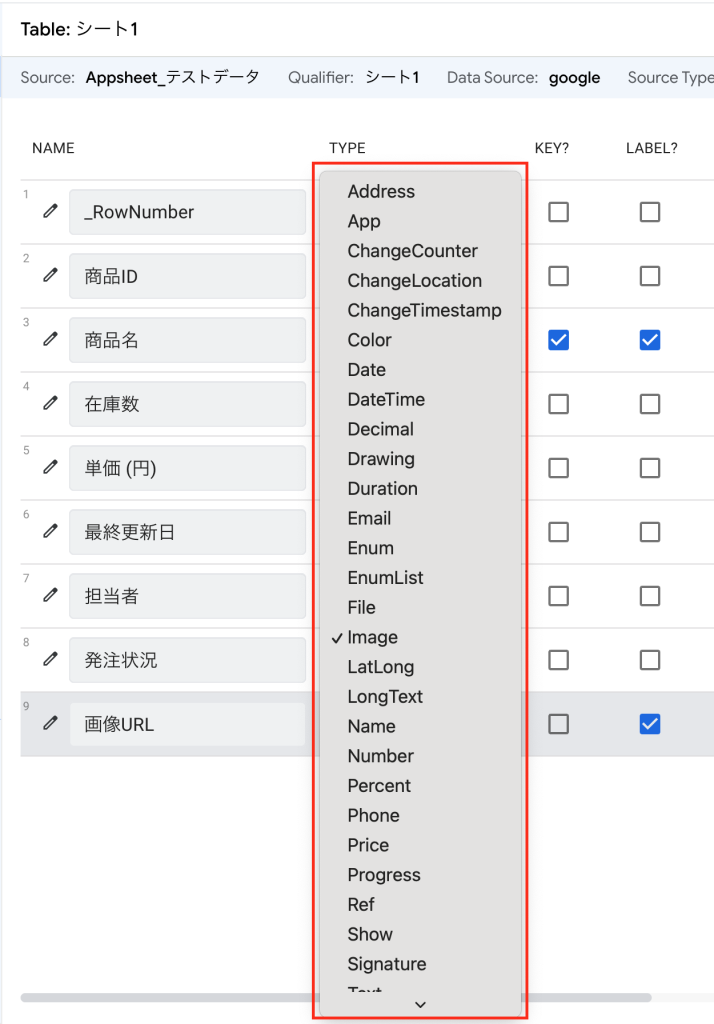
列に入力される情報の種類を指定します。この指定により、アプリのユーザーの入力エラーの防止ができたり、適切な入力UIの提供ができるようになったりします。
2. KEY
KEY は、そのテーブル(データシート)の各行を一意に識別するための IDとして機能する、最も重要な設定の一つです。KEYとして設定された列の値は、そのテーブル内で重複してはいけません。アプリがデータを更新、削除、または検索する際、KEYを頼りに目的の行を瞬時に見つけ出すためです。
3. LABEL
LABELは、ユーザーがデータを識別しやすくするための見出しとして機能するものです。KEYが「データの識別番号」であるのに対し、LABELはユーザーがデータの一覧を見たときに、その行が何に関する情報なのかを直感的に識別するものになります。また、値は重複しても問題ありません。
4. FORMULA(数式)
FORMULA は、特定の列の値を自動的に計算、決定、あるいは初期化するための強力な機能です。AppSheetでは、FORMULAの設定場所によって、その動作や目的が異なります。FORMULAを設定することで、ユーザーのデータ入力を簡略化し、データ処理の正確性を高め、複雑な業務ロジックをアプリに組み込むことが可能になります。
【Initial Value(初期値)としてのFORMULA】
(例)
・UNIQUEID():データのKey(キー)列に設定し、重複しないIDを自動生成する。
・NOW():タイムスタンプ列に設定し、データが作成された現在の日時を自動で記録する。
・USEREMAIL():誰がデータを登録したかを自動で記録する。【App Formula(アプリの計算式)としてのFORMULA】
(例)
・[数量] * [単価]:自動計算
・IF([在庫] <= 10, “要発注”, “在庫あり”):条件に応じた値の決定
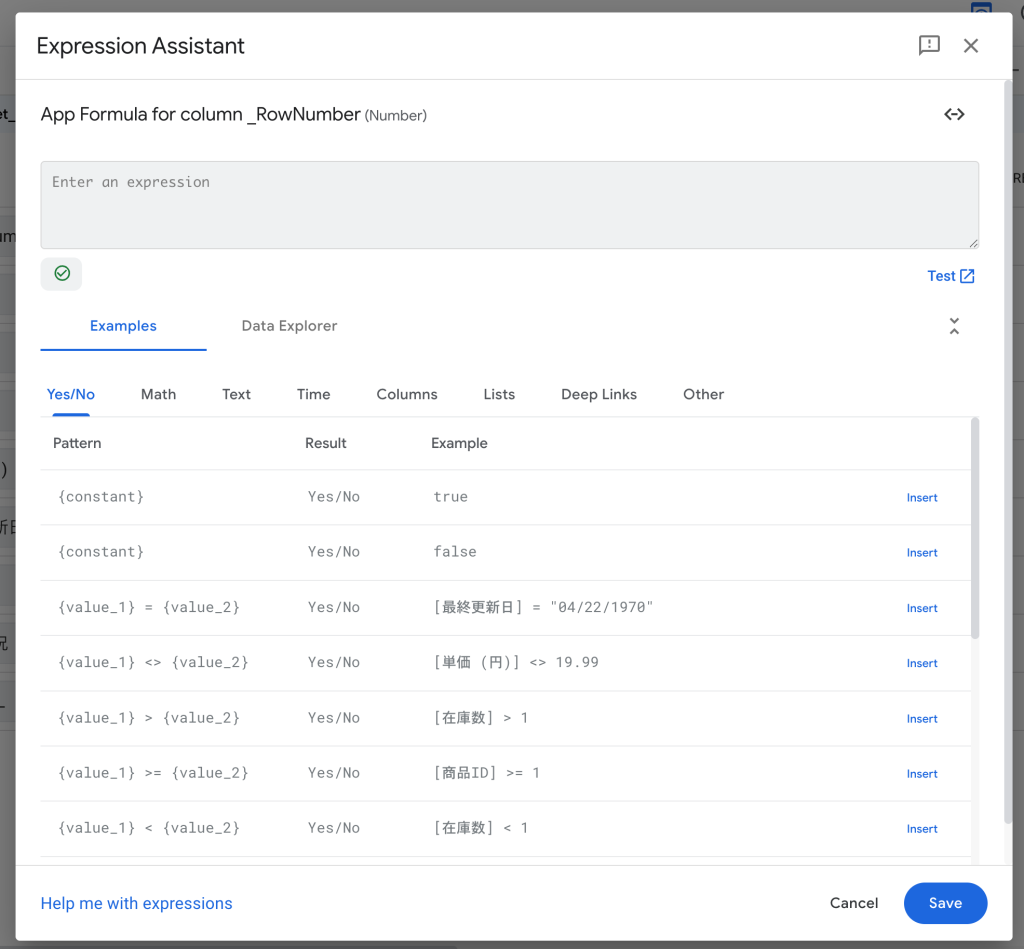
5. SHOW
アプリの画面上でこの列を表示するかどうか
6. EDITABLE
ユーザーがアプリからこの列の値を編集できるかどうか
7. REQUIRE
ユーザーがデータを保存する際、この列への入力が必須かどうか
<INITIAL VALUE〜PII>
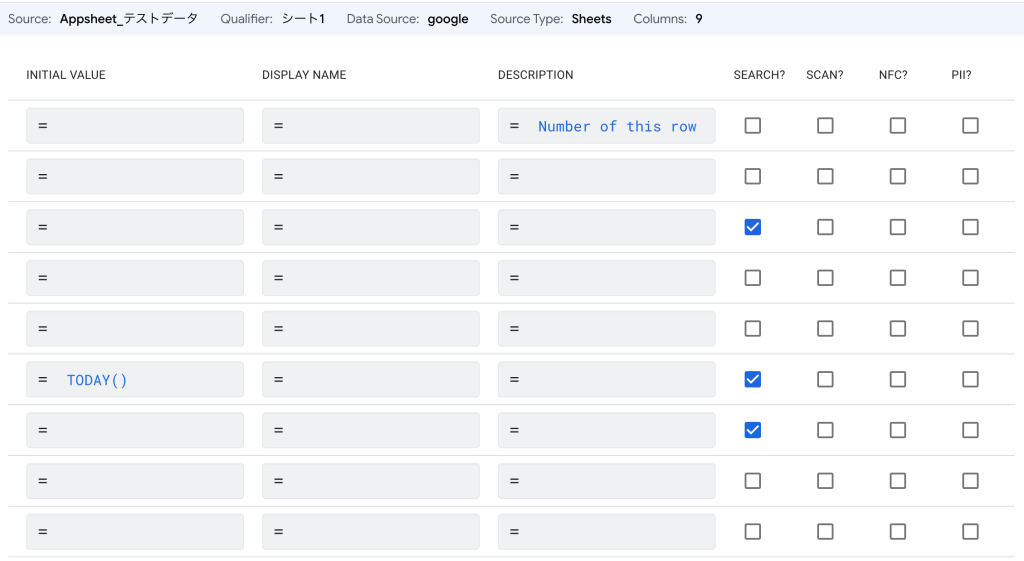
8. INITIAL VALUE
データを新規作成する際に、この列に自動で設定される初期値を定義
9. DISPLAY NAME
アプリの画面上で、この列のヘッダー(見出し)として表示される名前を定義
10. DESCRIPTION
ユーザーがこの入力項目を操作する際に、ヒントとして表示される説明文を定義(入力規則や注意書きなど)
11. SEARCH
この列の値をアプリの検索機能の対象とするかどうか
12. SCAN
この列が、バーコードやQRコードをスキャンして値を取得する機能に対応するかどうか
13. NFC
この列が、NFCタグ(スマホをかざすだけで情報を送受信できる非接触ICタグ)を読み取って値を取得する機能に対応するかどうか
14. PII
この列にPII(個人識別情報)が含まれていることを示します。このマークを付けることで、AppSheetのセキュリティ機能が強化され、データ保護のコンプライアンス遵守に役立ちます。
Views:アプリの画面構成とデザイン
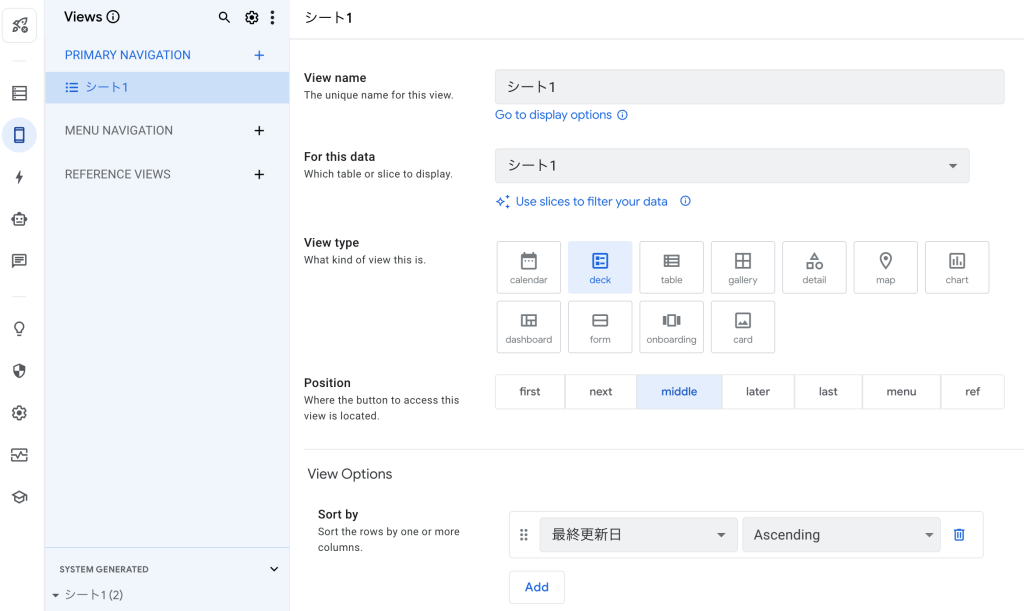
ユーザーがデータを見るためのビュー(画面)を作成・編集します。ビューの種類(テーブル、デッキ、カレンダー、マップなど)や、データの表示順序、フィルター、デザイン(色やアイコン)を設定し、アプリの使い勝手(UX)を決定します。
Format Rules:条件に応じた表示のカスタマイズ
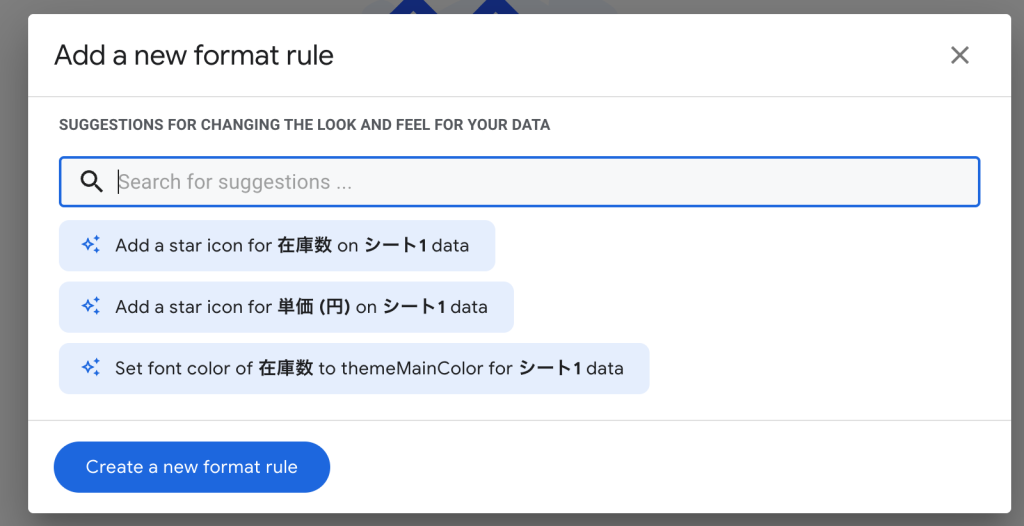
データの内容や状態に応じて、文字や背景の色、アイコンを自動で変更する書式ルールを設定します。
(例)「在庫数が5以下の場合は赤色で表示する」といった視覚的なアラート
Actions:ボタンや操作の動作ロジック
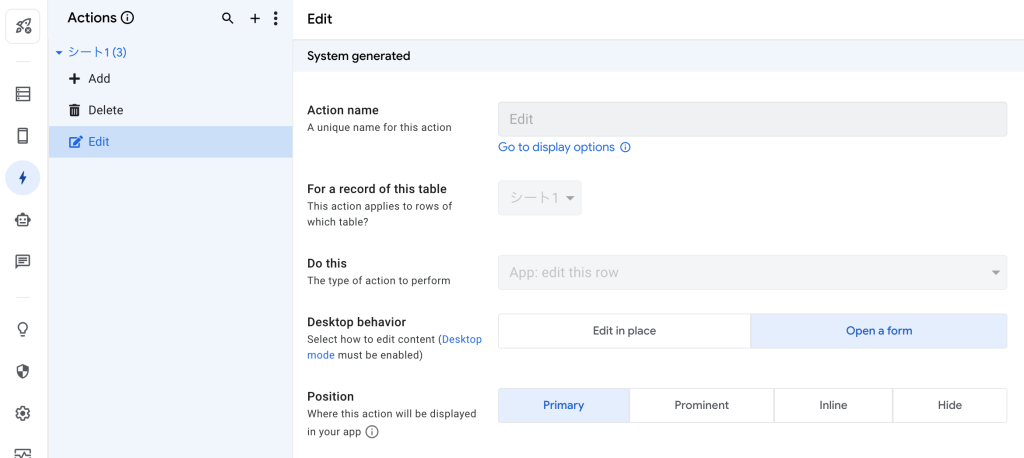
ユーザーがボタンを押したり、データをスワイプしたりしたときに実行されるアクションを定義します。他のビューへの移動、データのコピー、メール送信、外部URLへの移動など、様々なロジックをノーコードで組み込みます。
Do this
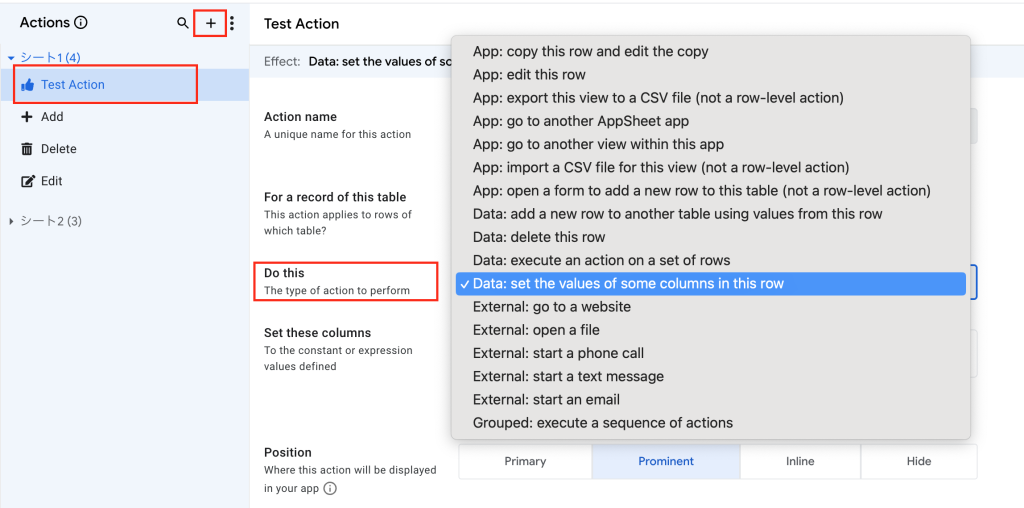 +ボタン>Do thisで様々なActionの種類を選択することが可能です。
・Data: set the values of some columns in this row
この行の特定の列の値を変更する。
(例)タスク完了ボタンを押したら、ステータス列を「完了」に変更する。・Data: add a new row to another table using values from this row
今の行のデータをコピーして、別のテーブルに新しい行(データ)を追加する。
(例)備品を借りたとき、自動で「貸出履歴」テーブルにレコードを追加する。
Automation:特定のイベントに基づく処理の自動実行
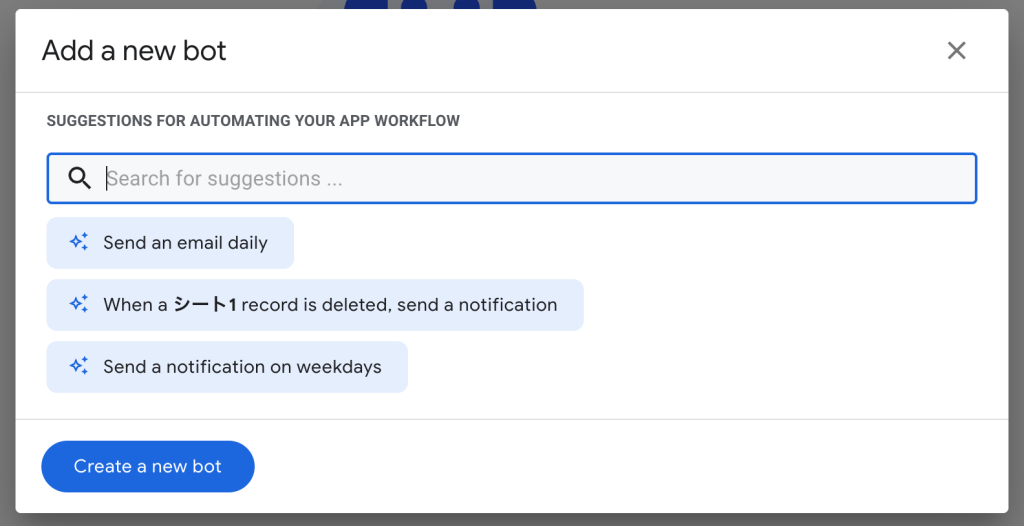
アプリでデータが変更された、時間が来たなどのイベントをトリガーに、特定の「プロセス」(メール通知、Googleスプレッドシートへのデータ書き込み、他のアプリの操作など)を自動で実行する設定を行います。ワークフローや定型業務の自動化の中核となる機能です。
Chat App:Google Chatとの連携設定
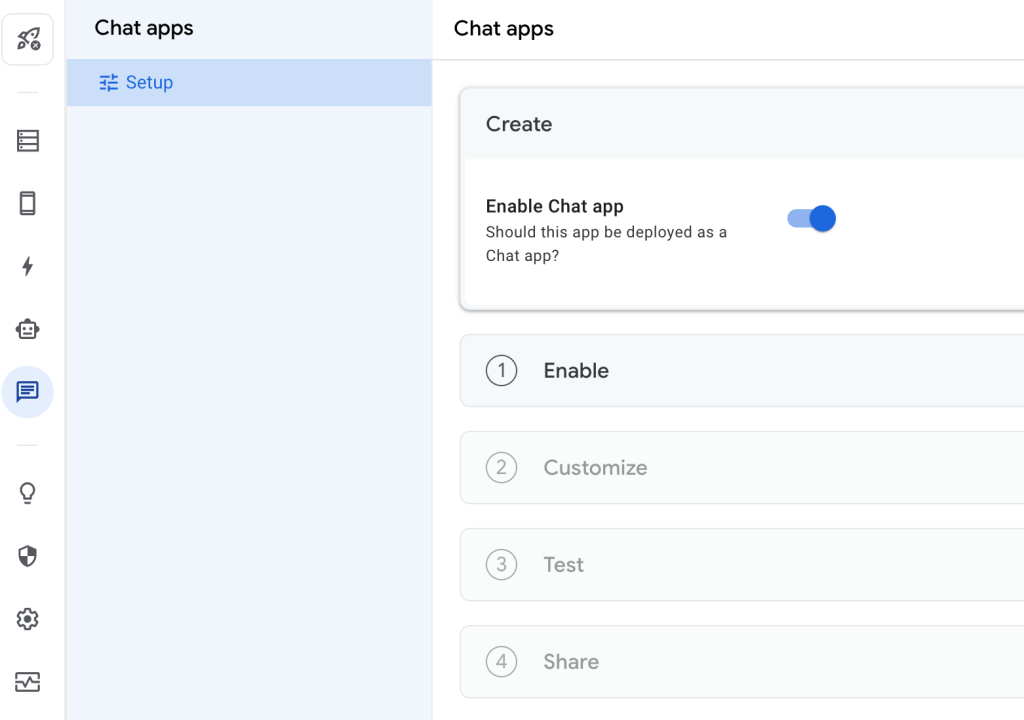
開発中のアプリをGoogle Chatと連携させるための設定を行います。チャットでアプリのアラートを通知したり、チャットからコマンドを通じてアプリのデータを操作したりするための統合設定を行います。
デプロイ
最後に、作成したアプリのデプロイ方法についてご紹介します。今回は、無料版でできるデプロイ(=プロトタイプ共有)についてのご紹介になります。
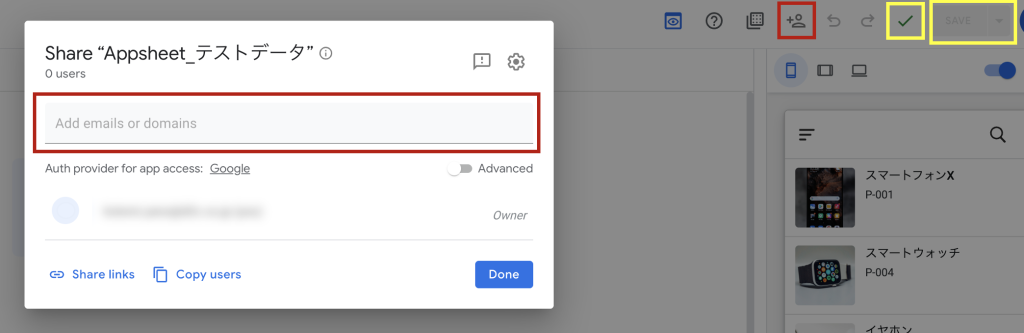
AppSheetの無料プランではアプリをデプロイして共有することは可能ですが、前述のとおり、利用できるユーザー数や機能に制限があります。
特に 複数人での業務利用や、大規模チームでの共有には有料ライセンスが必要 となるため、社内運用や業務用途では注意が必要です。
また、無料版ではサポートなし・高度なセキュリティ設定が不可・外部連携に制限があるため、本格運用を検討する場合は早めに有料プランへの移行をおすすめします。
①右上のチェックマークがついているか(エラーになっていないか)、「SAVE」ボタンで保存されている状態かを確認してください。
②右上の「share」ボタンをクリック。
③「Add emails or domains」欄に、アプリを使わせたい人のメールアドレスを入力します。
④招待されたユーザーはメールで届いたリンクからアプリにアクセスできます。
アプリ完成
<スプレッドシートデータ>
⬇︎
<アプリ画面>
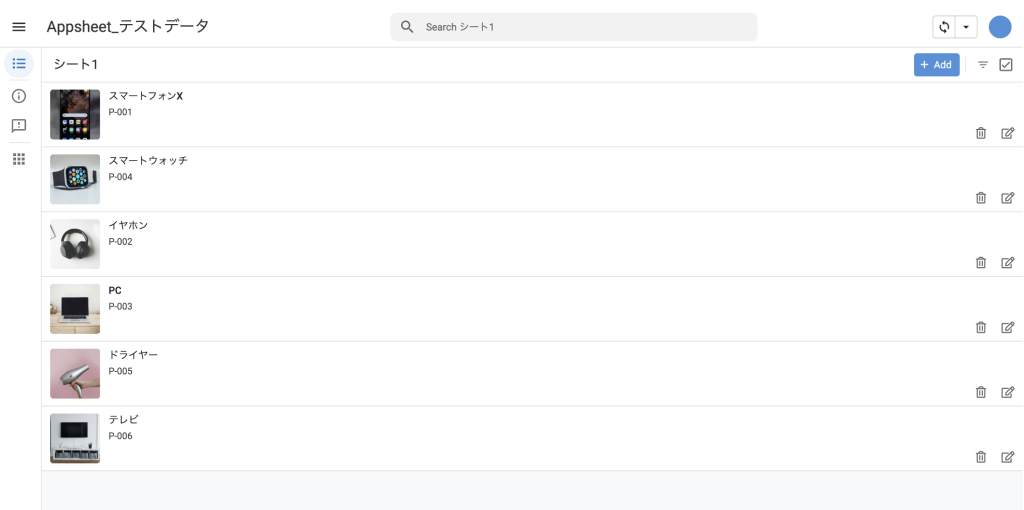
AppSheetを使えば、専門的な知識やプログラミングがなくても、スプレッドシートのデータから実用的なアプリを簡単に作成できます。
また、アプリ上で行った操作はスプレッドシートと自動的に同期され、データがリアルタイムで更新されるため、常に最新の情報を閲覧することが可能です。
まとめ
今回はAppSheetの基本と活用のポイントをご紹介しました。
AppSheetは、スピーディにアプリを作れたり、コストを抑えられたり、データ活用や自動化が手軽にできるところが大きな魅力です。まずは無料版で気軽に試せますが、社内で本格的に使ったり、多人数で共有したい場合は有料版がおすすめです。アプリの作り方も、既存データの読み込みやテンプレートの利用、Geminiによる自動生成など、用途に合わせて自由に選べます。
AppSheetを使うことで、現場のちょっとした業務改善がぐっと進み、日々の作業がよりスムーズになります。
AppSheetの社内活用やそのほか業務効率化についてお困りでしたら、こちらよりお気軽にお問い合わせください。
▼AppSheetの実践編について興味がある方
この記事が参考になった方は「いいね」やシェアをお願いします!
▼データマーケティングの教科書 下
初心者の方から、より詳しくなりたいという方へ。
本書ではデータマーケティングの基礎から学び、データを通じて顧客の行動や感情を理解し、
より確かな意思決定を目指します。

編集者
エンジニアチーム
編集者
エンジニアチーム
GASやLooker Studio、TROCCOなどのツールを活用した、業務効率化やデータ活用のノウハウをわかりやすく発信しています!