AppSheet実践編 | ゼロからアプリを作ってみよう
▼データマーケティングの教科書 下
初心者の方から、より詳しくなりたいという方へ。
本書ではデータマーケティングの基礎から学び、データを通じて顧客の行動や感情を理解し、
より確かな意思決定を目指します。
みなさん、こんにちは!
前回の記事で、AppSheetとは何かを中心に、基本的な機能や使い方をご紹介しました。
AppSheetを使うと、Googleスプレッドシートのデータを元に、業務に必要なアプリを手軽に作れることをイメージしていただけたかと思います。
今回はその続きとして、「実際にどうやってデータをつないでアプリを組み立てるのか」というより実践的なステップに踏み込んでいきます。
特に今回は、Googleスプレッドシートを活用したシンプルな在庫管理アプリを題材に、データ接続の方法から、ビュー調整、チャート表示、Automation設定まで、アプリ構築の流れを初心者でも迷わず進められるようにわかりやすく解説します。
目次
アプリをつくろう
今回作るアプリのゴール
今回は、Googleスプレッドシートをデータベースにした、シンプルな在庫管理アプリを作成します。
<完成形>
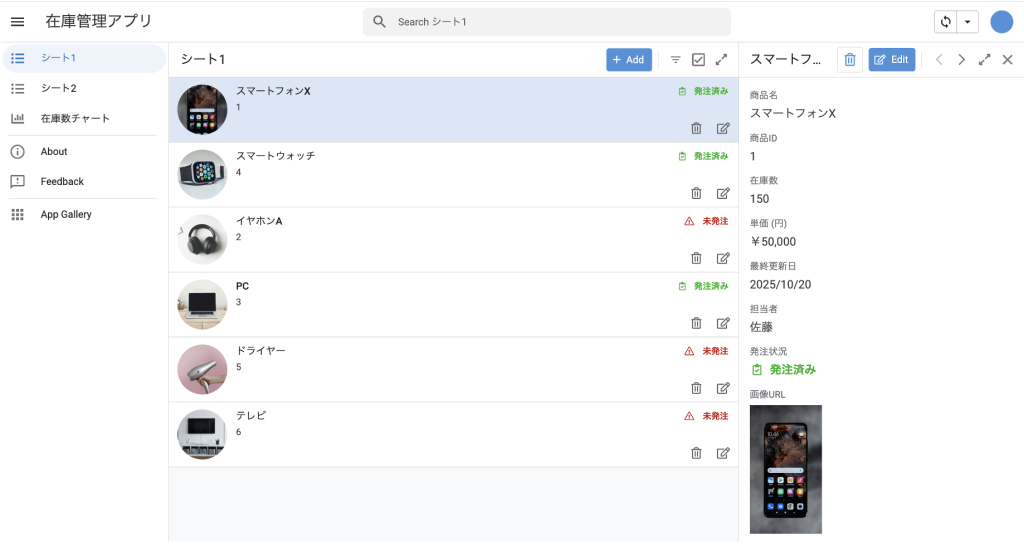
<機能>
商品リストの閲覧
商品名・単価・担当者などを一覧で確認できる。
在庫数チャート
チャートで商品ごとの在庫数を確認できる。
発注状況の切り替え
「未発注 → 発注済み」など、ステータスを変更可能。
ステータス変更時のメール通知
発注状況が変わった場合、設定されたメールアドレスへ自動通知。
リアルタイム同期
アプリで変更すると、スプレッドシートにも即時反映。
ステップ1:Googleスプレッドシートを準備する
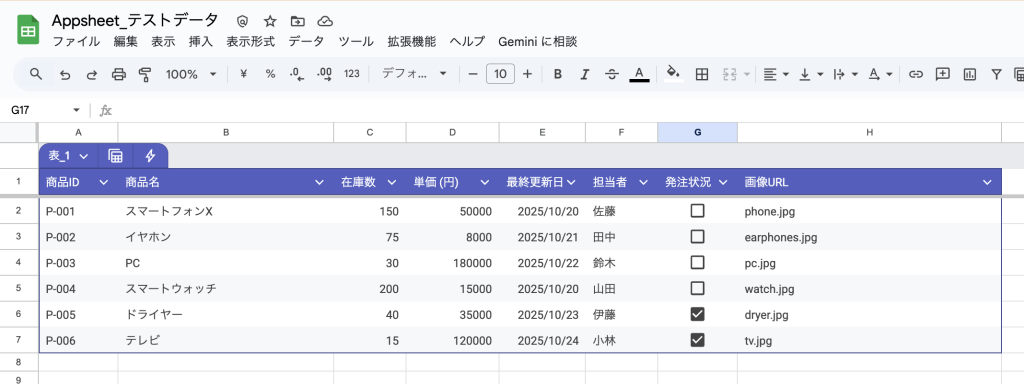 まずは、AppSheetでアプリを作る前に、土台となるデータを準備します。
ステップ2:AppSheetに取り込む
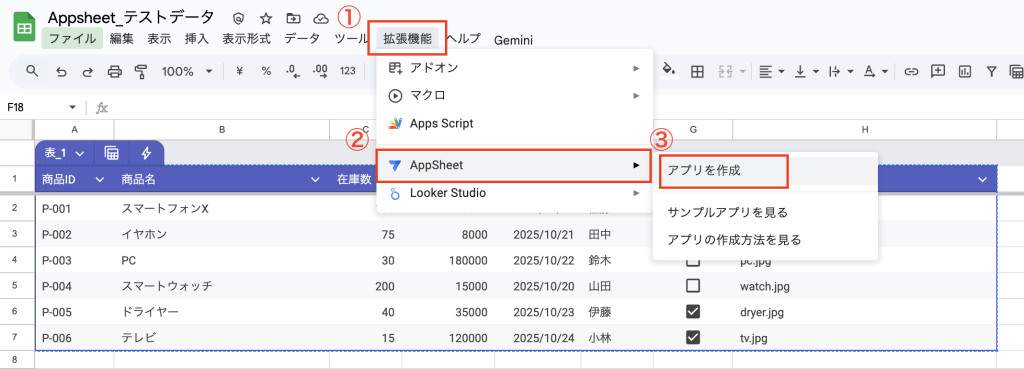
①ヘッダーの拡張機能>②AppSheet>③アプリを作成 をクリックするだけで、簡単にデータベースをAppSheetに取り込むことができます。
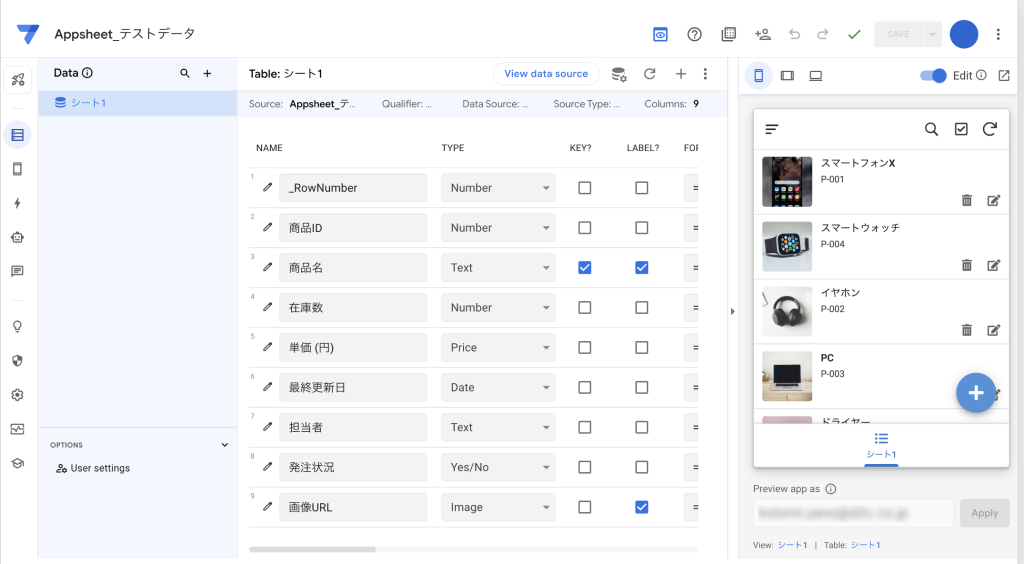
取り込みが完了すると、このような編集画面が表示されます。画面右側には自動生成されたアプリのプレビューがあり、スマートフォン・タブレット・PC のデバイスでどのように表示されるかをすぐに確認できます。
ステップ3:ビューを整えよう
データベースを読み込むだけで基本的なビューは自動生成されますが、そのままだと細かな部分が使いにくいことがあります。ここからは、より見やすく使いやすくするために、いくつかの設定を調整していきましょう。
単価(円)の表記を整える(商品詳細画面)
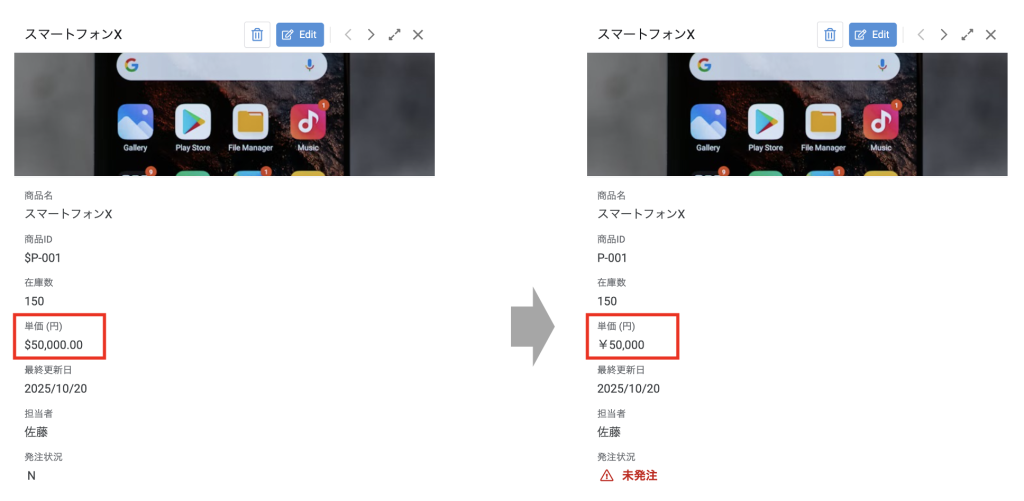
単価(円)の$マークを¥マークに修正、小数点以下を削除していきます。
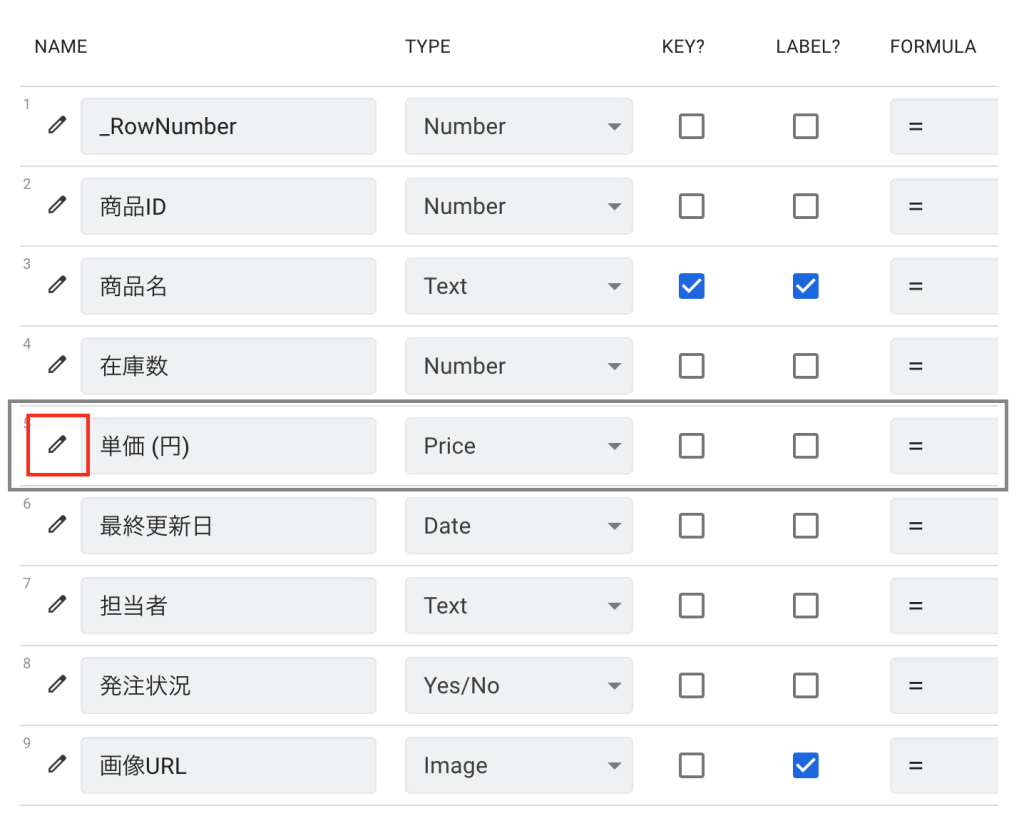
①Data >単価(円)の編集画面
②Decimal digitsとCurrency symbolの修正
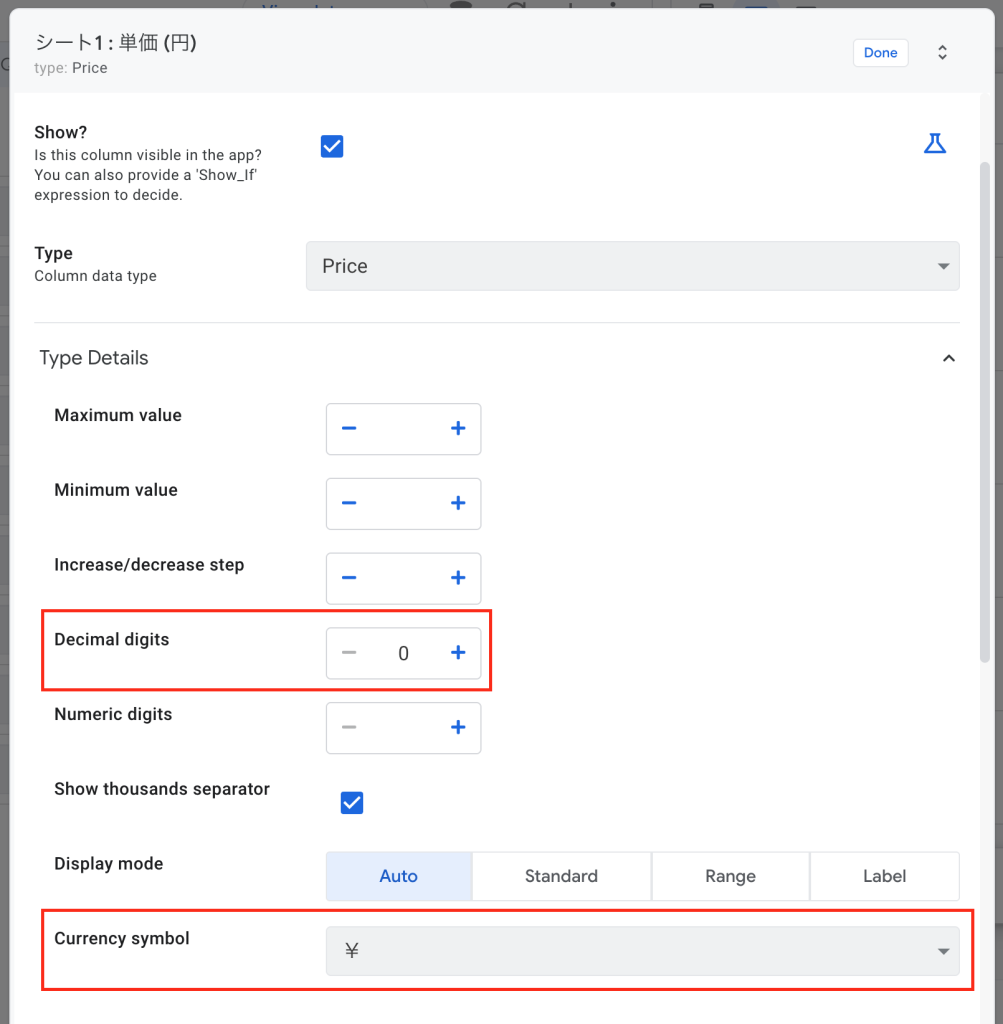
「Decimal digits」を 0 に設定すると小数点以下が表示されなくなり、「Currency symbol」を「¥」に変更することで円表記として扱えるようになります。
発注状況をわかりやすく表示する
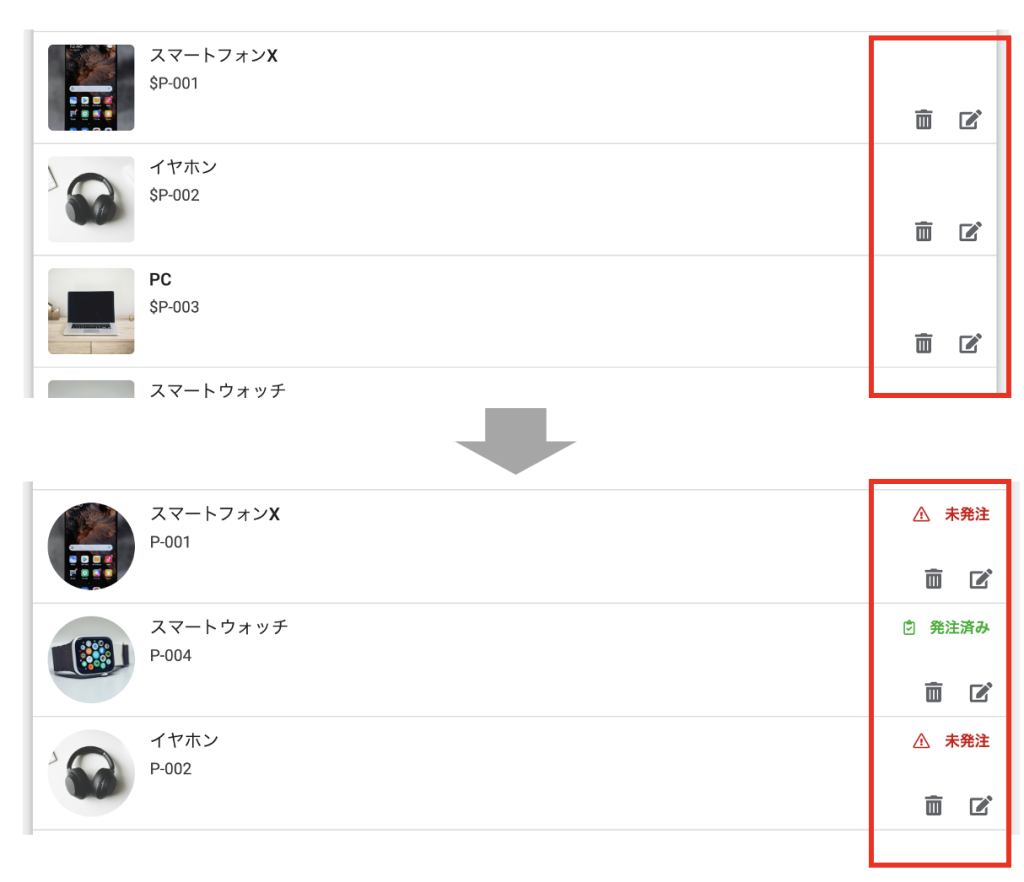
商品一覧ページで発注状況がわかるように、文字とアイコンを追加し、色もつけていきます。
①発注状況ごとのテキスト設定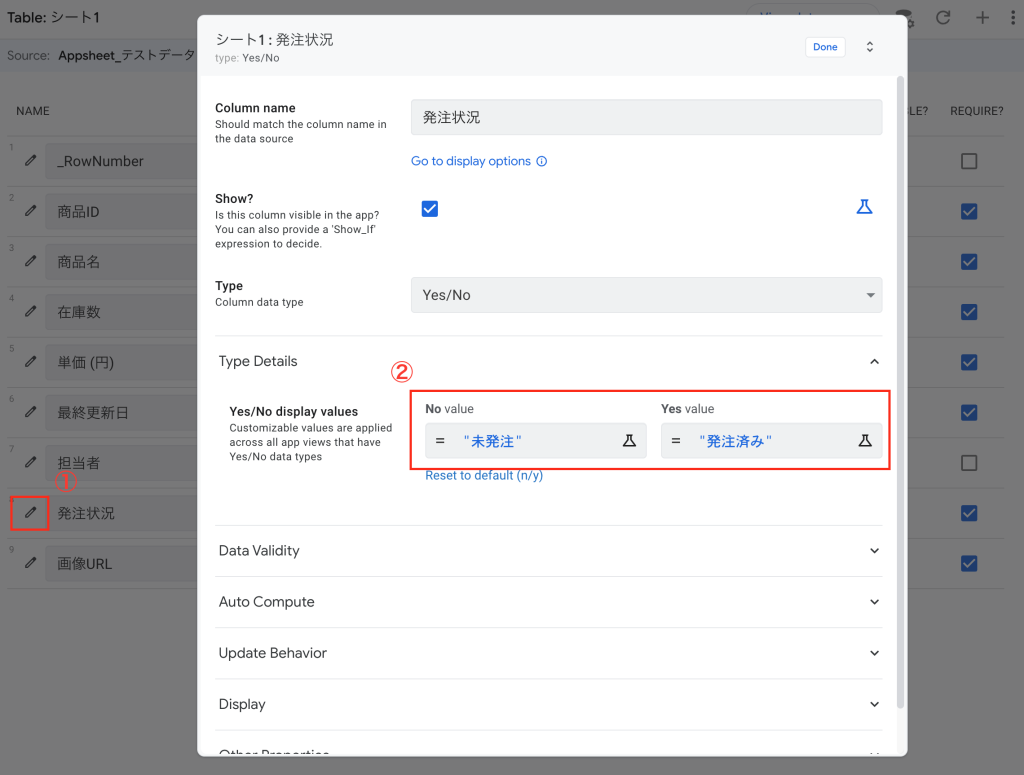
「Type Details」の「value」に表示したいテキストを入力します。(例:「”未発注”」「”発注済み”」)
②在庫一覧の表示に追加
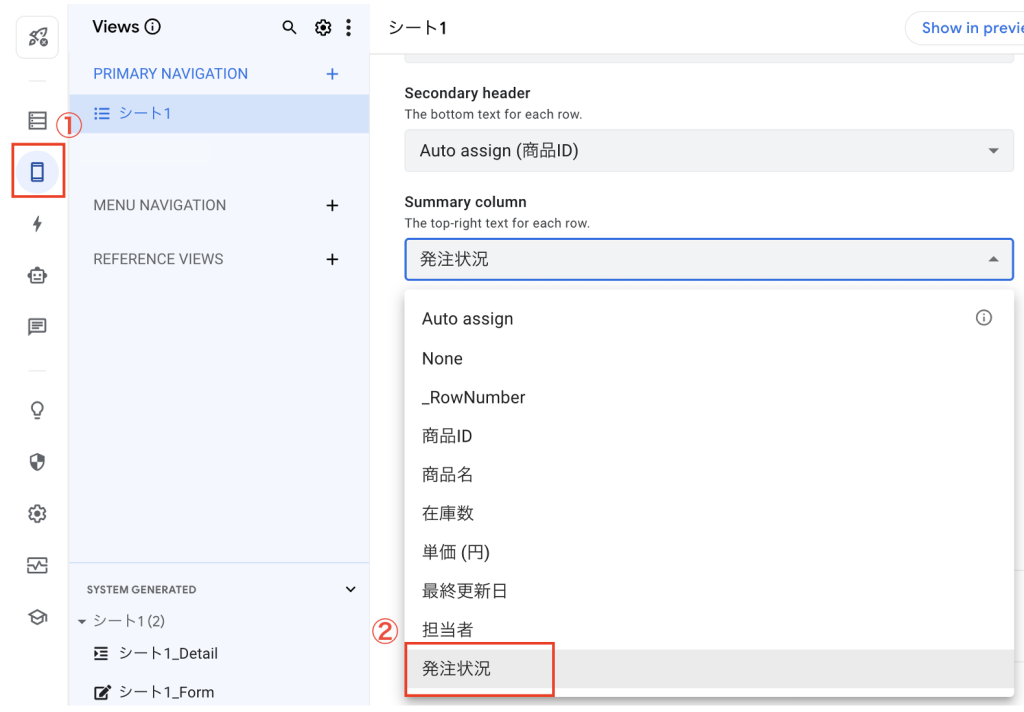
サイドバーでViewsの画面に移り、「Summary column」に「発注状況」追加すると、一覧ページの各在庫の右上に発注状況が表示されるようになります。
③アイコンとテキストを設定
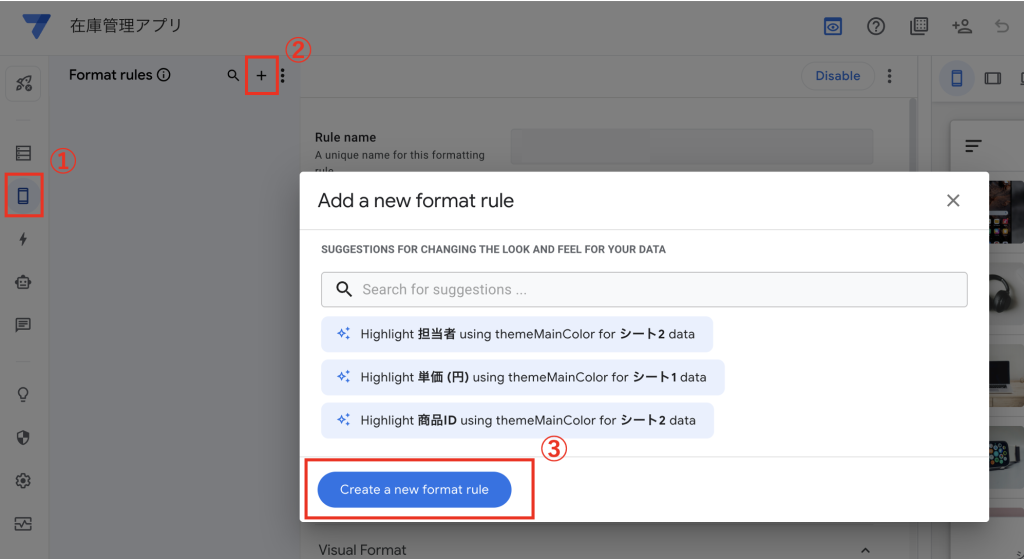
次に、発注状況別にアイコンとテキストを設定するため、サイドバーから「Format rules」をクリックし、+ボタン>「Create a new format rule」をクリックします。
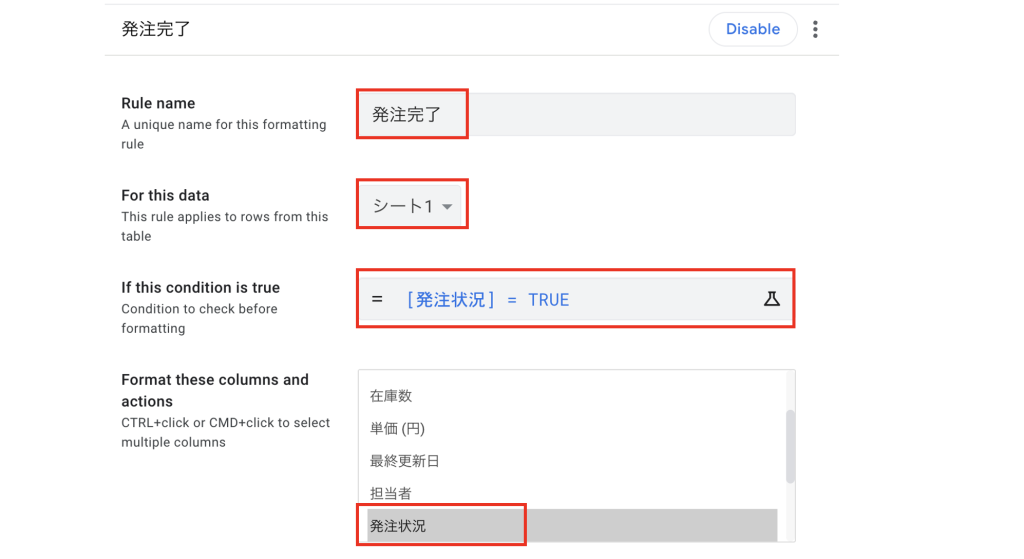
Rule name:ルールの名前を設定。
For this data:参照するデータベースを選択。
if this condition is true:どのような条件の時か(今回は「[発注状況] = TRUE」の時)
Format these columns and actions:ルールを適用したい列を選択。
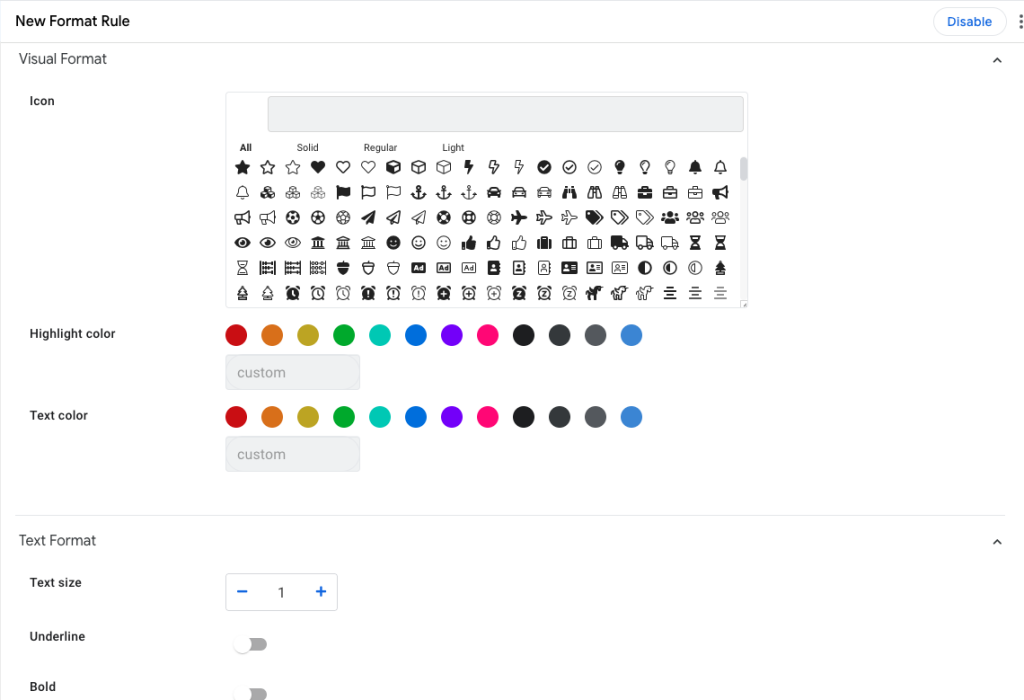
わかりやすくなるようなアイコン、テキストやアイコンの色、テキストのデザインを設定してください。
同様に未発注のパターンも作成することで、発注状況をわかりやすく一覧に表示させることができます。
編集後は保存

設定を変更したら、右上の「Save」ボタンを押して内容を反映させましょう。変更後に保存しないまま画面を移動すると、編集内容が反映されないので注意してください。
ステップ4:ビューを追加しよう
チャートビューで在庫数を可視化する
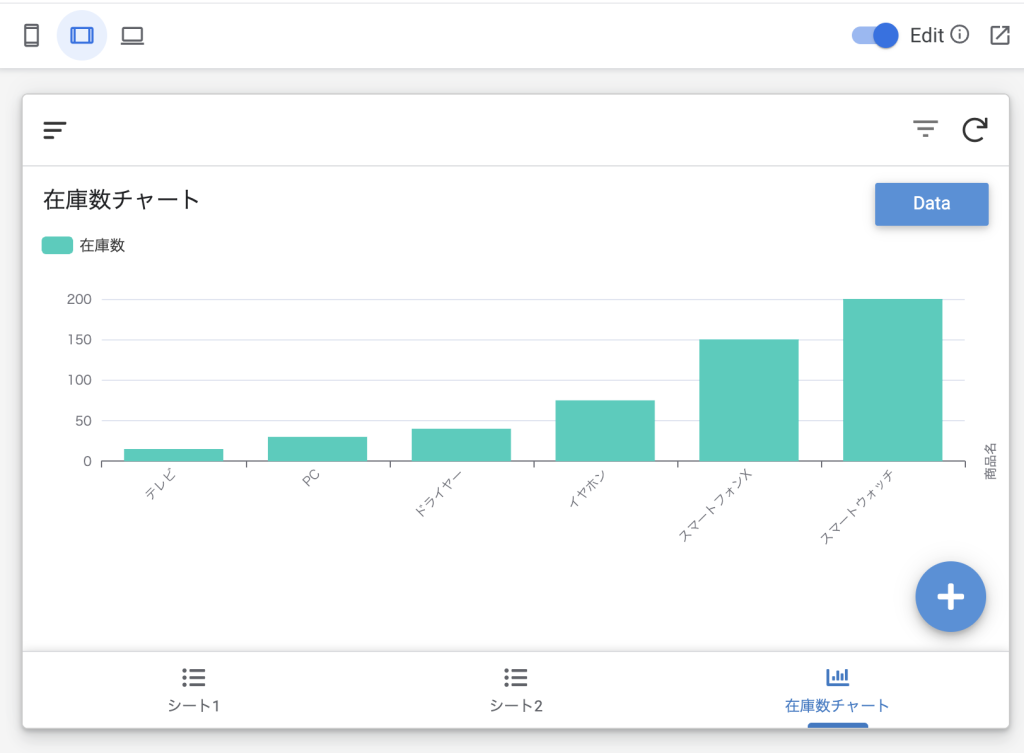
次に、AppSheetが自動生成したビューとは別に、新しくチャートビューを追加し、各商品の在庫数をチャートで可視化できるようにします。
①ビューの追加
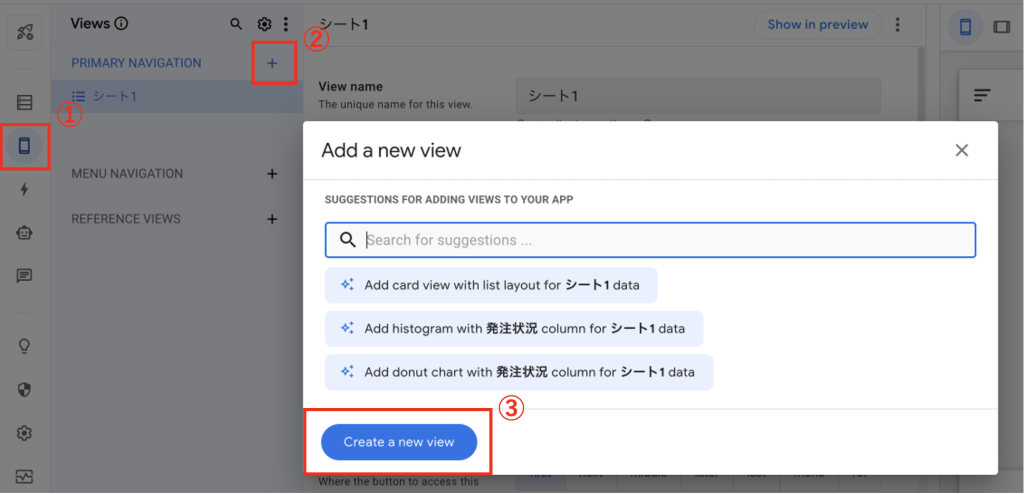
サイドバーから「Views」をクリックし、+ボタン>「Create a new view」をクリックします。
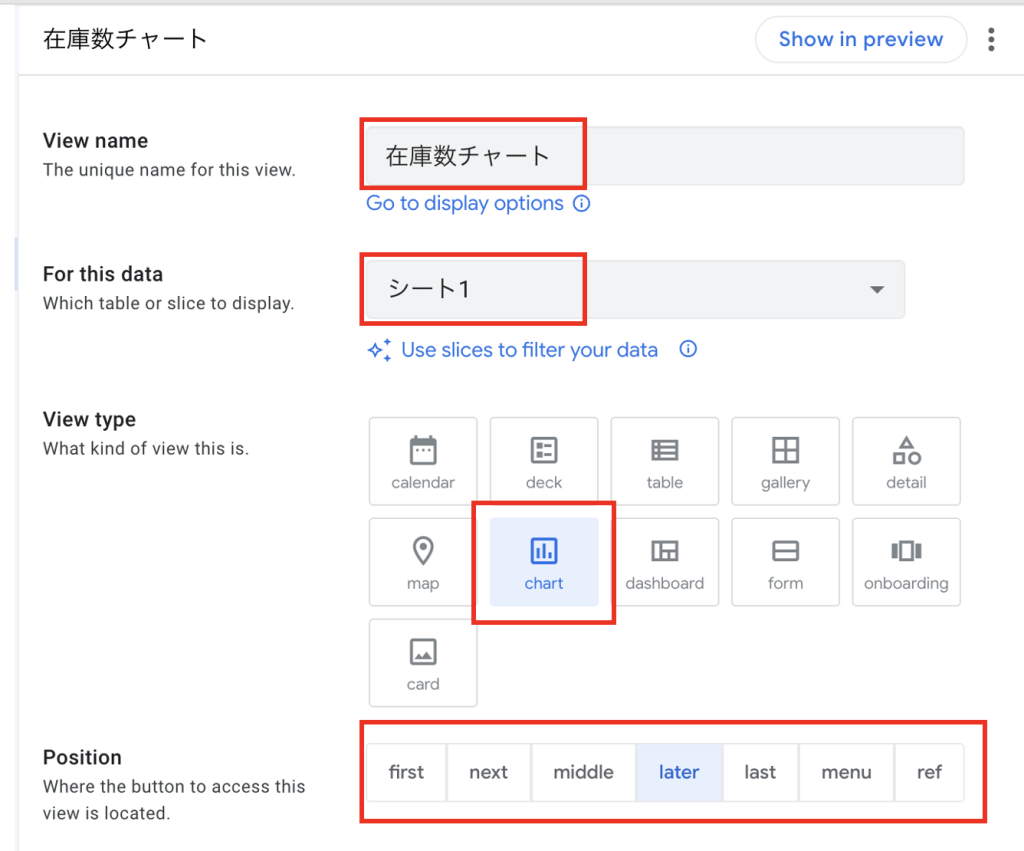
View name:ルールの名前を設定。
For this data:参照するデータベースを選択。
View type:「chart」を選択。
「Position」は、ページ数が複数あった場合、このビューを置きたい位置を選びます。(laeterやlastにすると右端になります。)
また、アイコンについては、「Display」の「Icon」から任意のアイコンに変更できます。
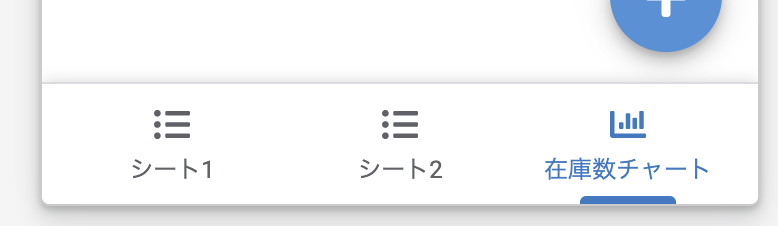
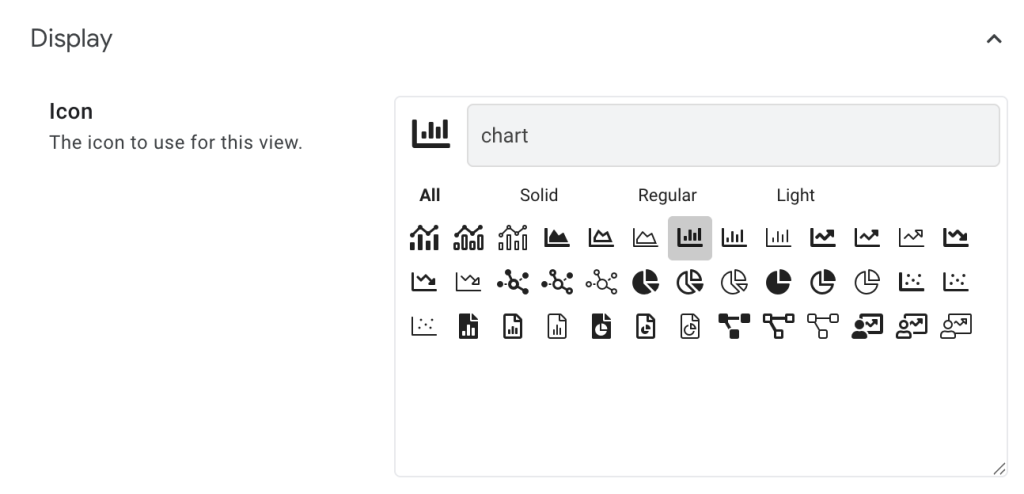
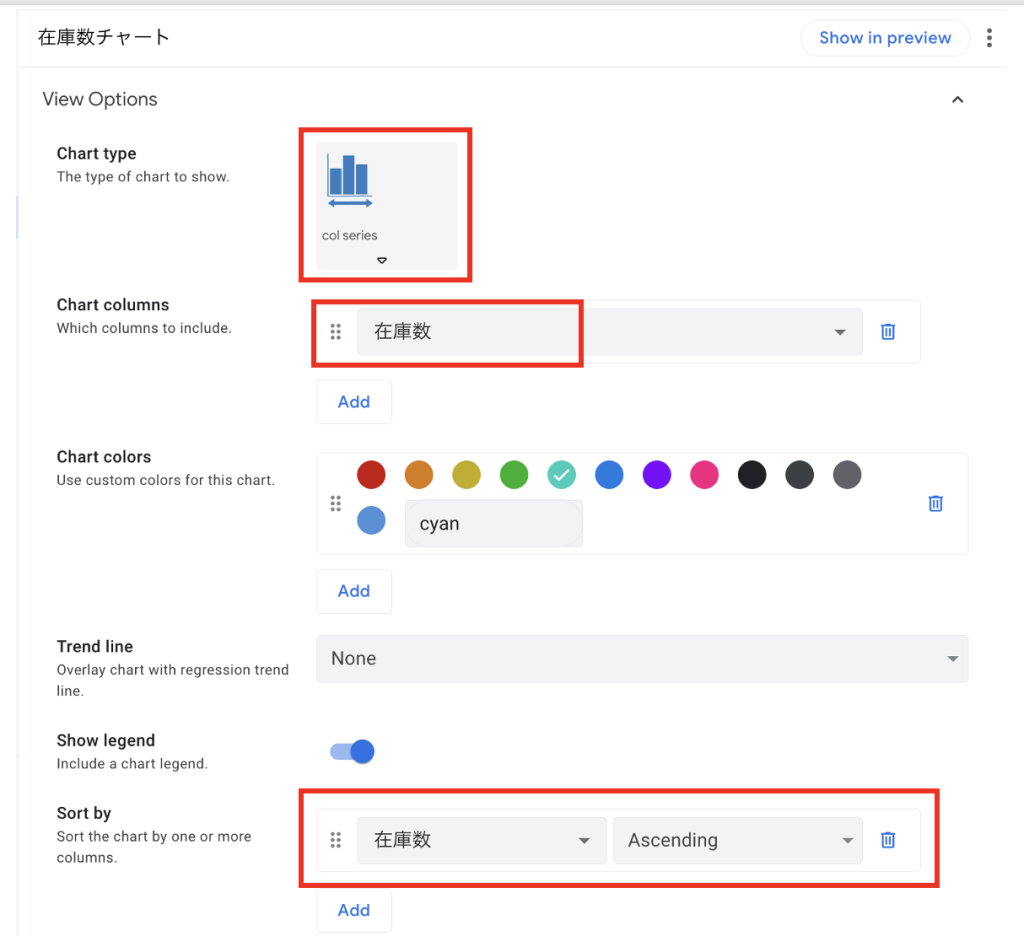
Chart type:「Col Series」を選択。
Chart columns:「在庫数」を選択。
Sort by:表示の順序を見やすいように設定。今回は在庫数の昇順。
最後に、先ほどと同様に右上の保存ボタンを押して、設定完了です。
ステップ5:Automation機能を追加しよう
発注済みにしたらGmailが届くようにする
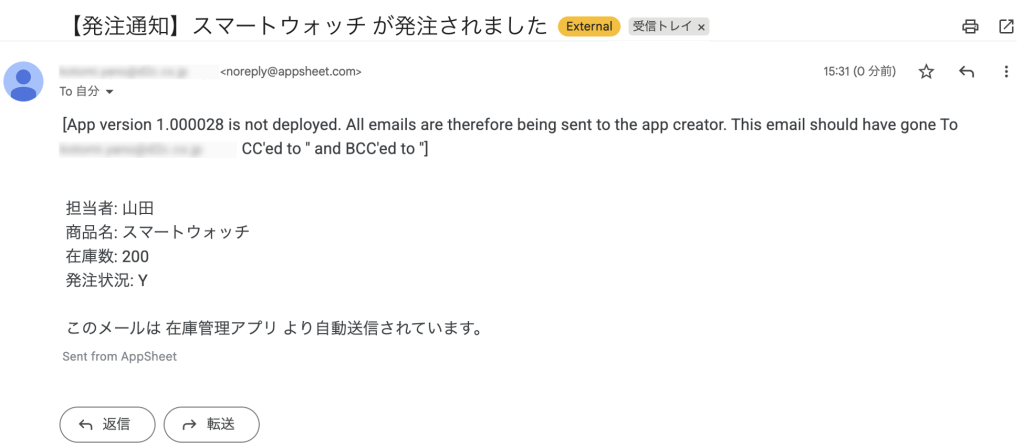
次に、発注状況が未発注から発注済みに変更になった時に、自動でメールを送信する機能を追加します。
①Botを追加
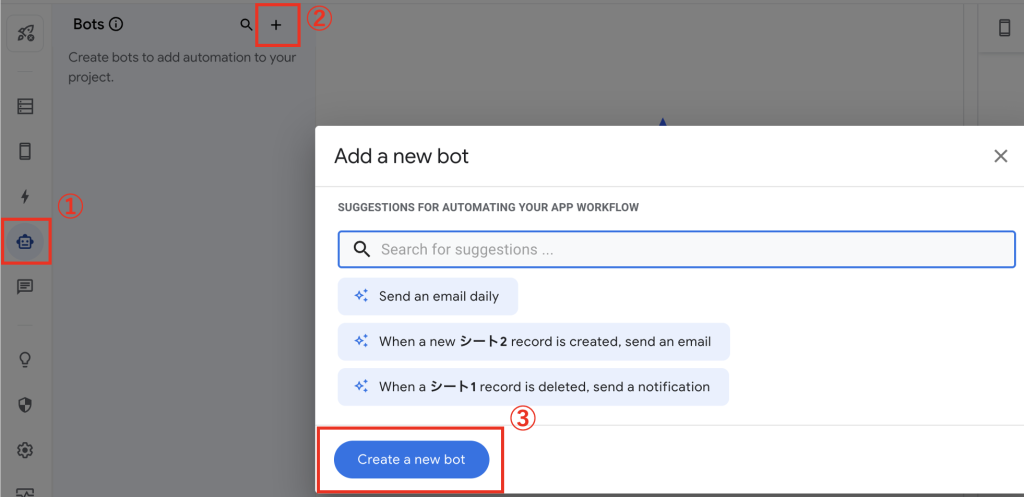
サイドバーから「Automation」をクリックし、+ボタン>「Create a new bot」をクリックします。
②トリガーを設定
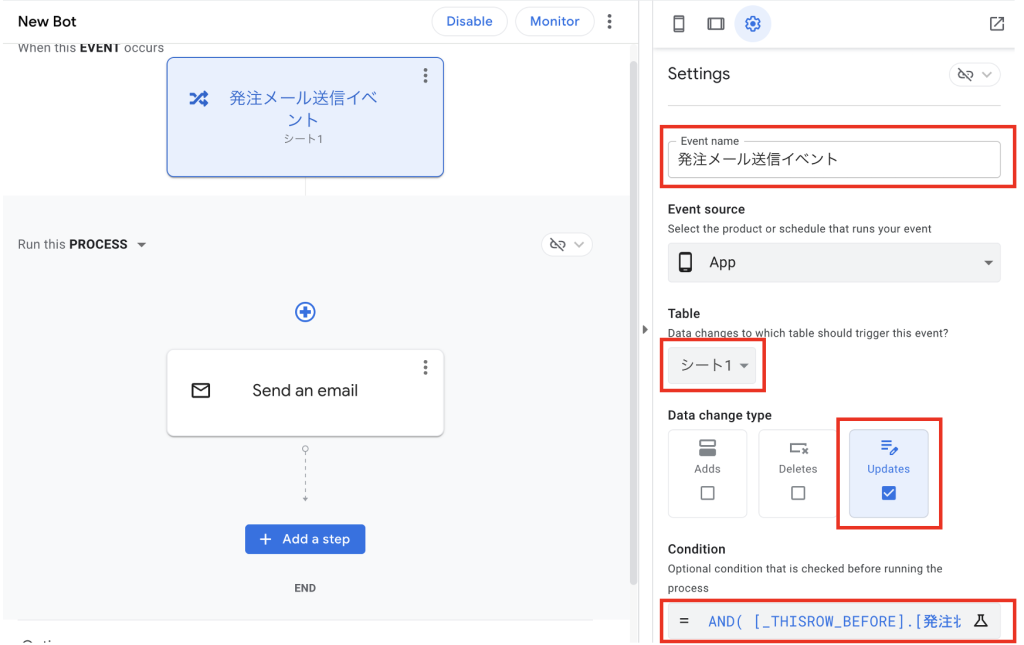
まずは、いつイベントが発火するかのトリガーを設定します。
Event name:トリガーの名前を設定。
Table:参照するデータベースを選択。
Data change type:今回は、「未発注→発注済みに変更になった時」だけメールを送信したいので、「Updates」のみを選択。
Condition:「未発注→発注済みに変更になった時」という条件を設定。(下記のコード)
AND(
 [_THISROW_BEFORE].[発注状況] <> TRUE,
 [_THISROW_AFTER].[発注状況] = TRUE
)
次に、送信するメールの詳細について設定します。
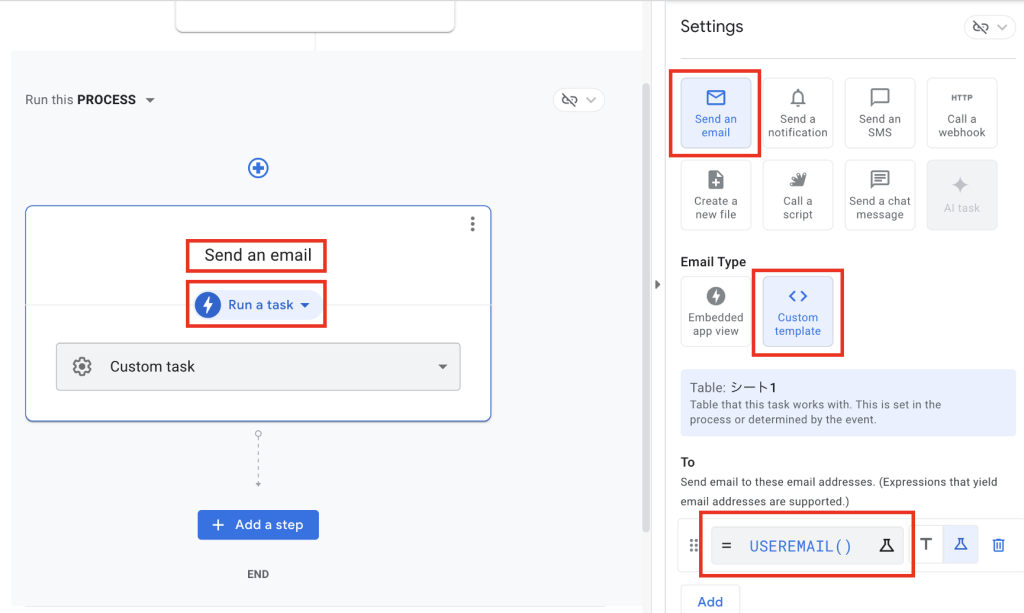
タスク名を設定し、「Run a task」を選択して、詳細の設定をしていきます。
「Send an email」を選択。
Email Type:「Custom template」を選択。
To:「USEREMAIL()」を入力。これにより、設定変更をしたユーザーのアドレスにメールが送信されるようになります。(※無料版やデプロイ前の段階では、自分のメールアドレスに届きます。)
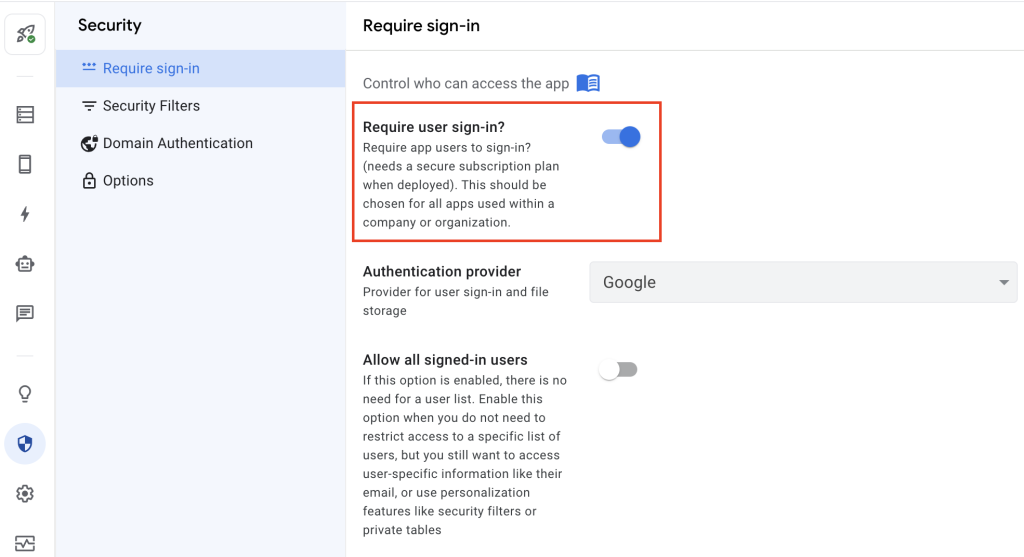
ログイン認証を有効に!
Automationのメール送信で To:「USEREMAIL()」を利用する場合、「Require sign-in」を有効にし、ユーザーが Googleアカウントでログインして利用できるように設定します。
この設定によって、アプリはユーザーのメールアドレスを識別できるようになり、利用者ごとのデータ制御や個別通知の仕組みが正しく機能します。
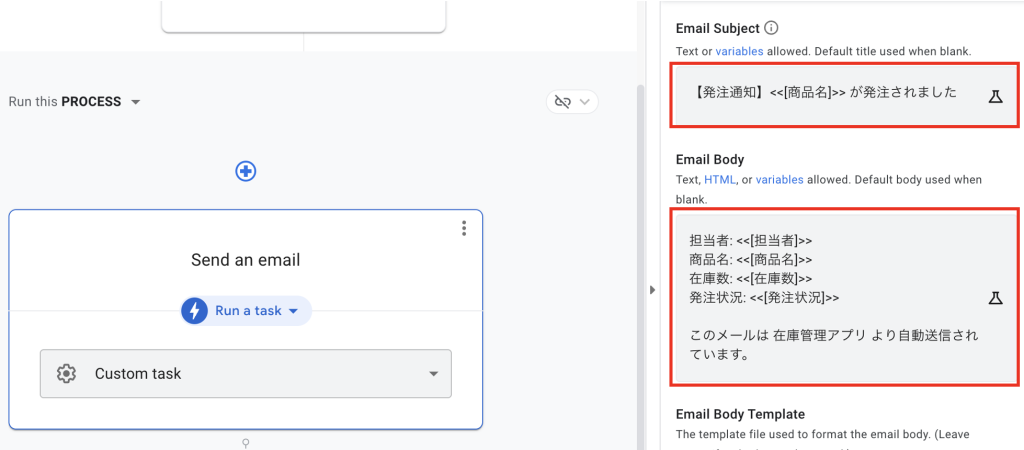
Email Subject:送信するメールの件名を設定。
【発注通知】<<[商品名]>> が発注されましたEmail Body:送信するメールの本文を設定。
担当者: <<[担当者]>>
商品名: <<[商品名]>>
在庫数: <<[在庫数]>>
発注状況: <<[発注状況]>>

このメールは 在庫管理アプリ より自動送信されています。
最後に、右上の右上の保存ボタンを押して、設定完了です。
メールが自動送信されるか確認しよう
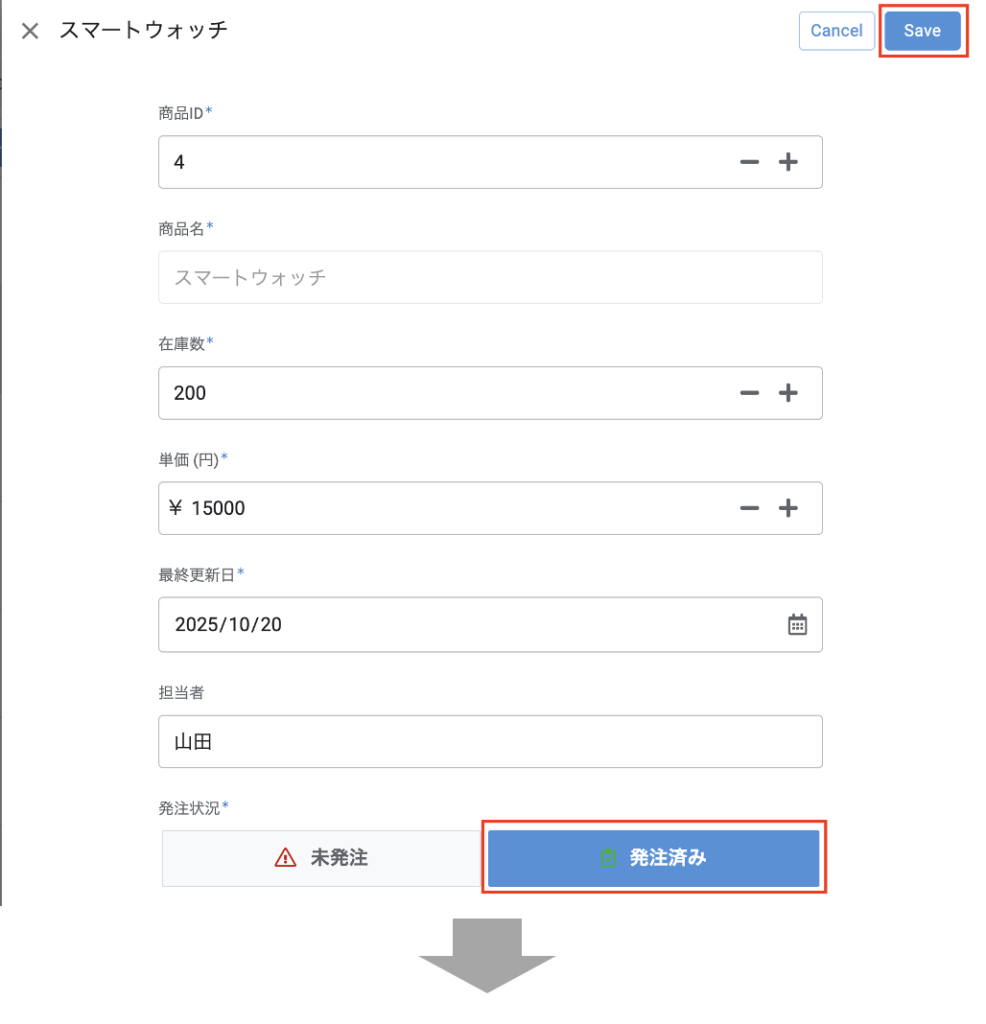
このように、未発注→発注済みに変更し、右上の「Save」を押すと、すぐに発注済みメールが届くようになります。
デプロイをしよう
アプリが完成したら、最後にユーザーへ利用してもらうための デプロイ(公開)設定 を行います。
今回は、実際に社内のメンバーが使える状態にするまでの流れをわかりやすくまとめました。
Deployタブを開く
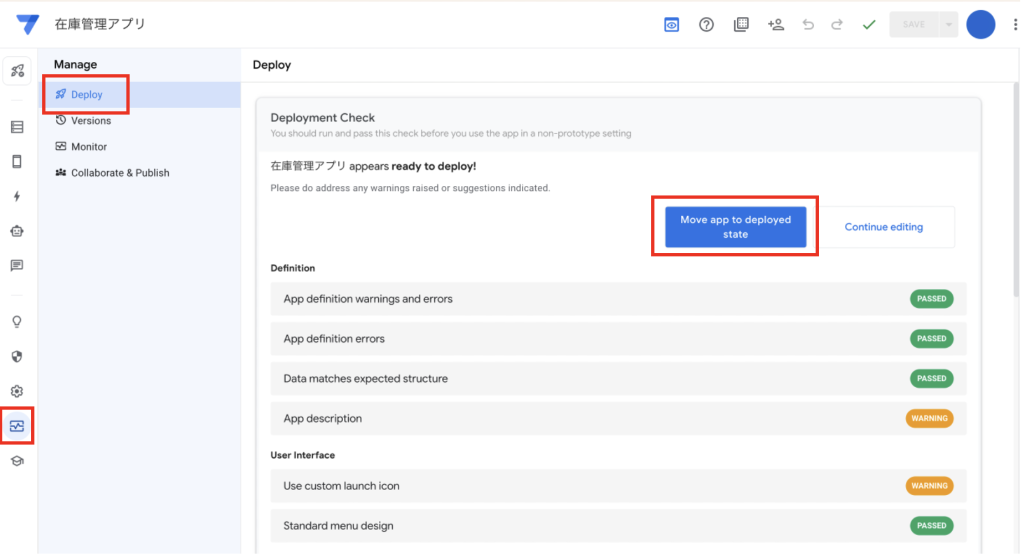
サイドメニューから「Deploy」を選択します。AppSheetが自動でアプリのチェックを行い、問題がなければ「Move app to deployed state」をクリックしてデプロイを完了します。
アクセス権限を設定する
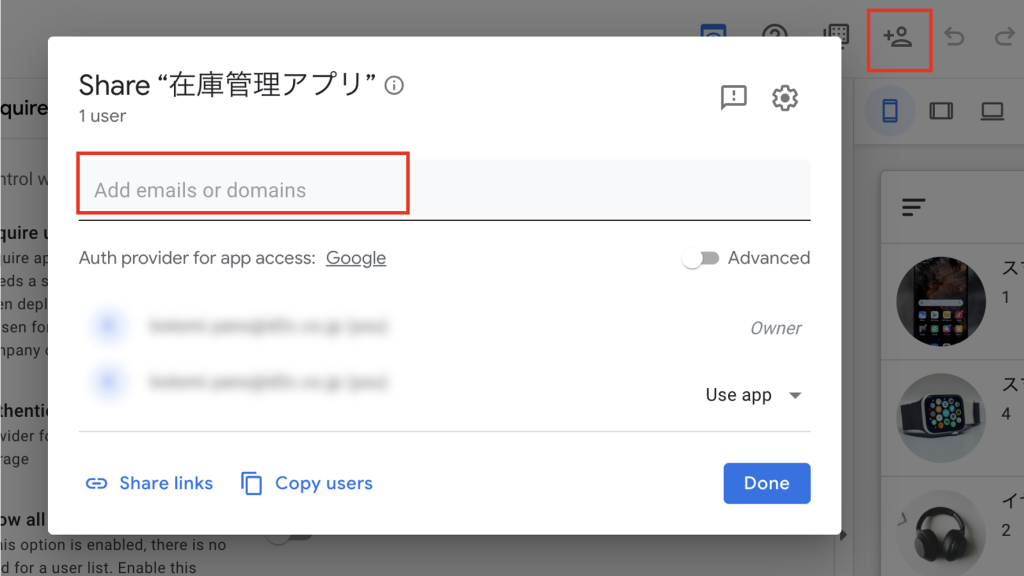
上のメニューの「Share」ボタンから追加したいアドレスやドメインを指定できます。
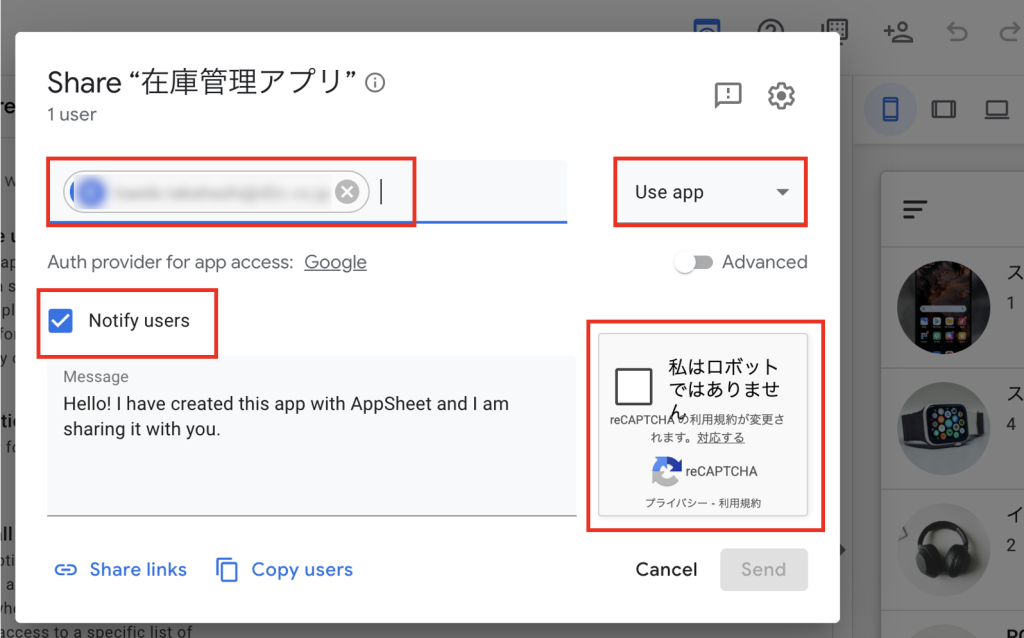
今回は特定のアドレスを追加します。
「Notify users」では新規で追加するユーザーにメールを送ることができるものです。必要に応じて設定してください。
権限を Use(利用するだけ) に設定。
Use:アプリの操作ができる(発注状況変更、データ入力など)
Edit:アプリの編集ができてしまう管理者権限
最後に本人確認チェックにチェックを入れて確定をクリックします。
アプリの共有
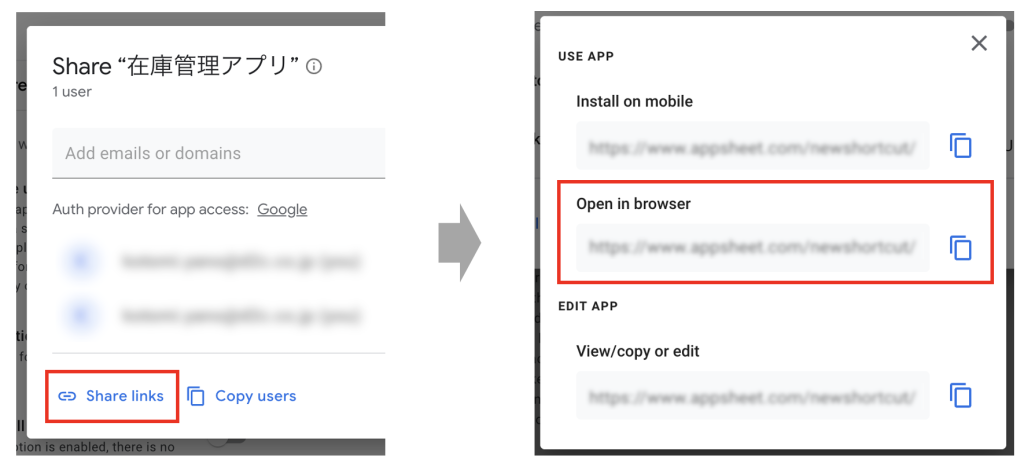
「Share links」に表示されるURLを、利用者に共有するとアプリを開けます。インストールはせず、ブラウザで開きたい場合は、「Open in browser」を選択して、共有してください。
以上で設定は完了です。これでいつでもアプリを使えます!
まとめ
今回の記事では、Googleスプレッドシートを使った在庫管理アプリを例に、AppSheetでのデータ接続からビュー調整、チャート追加、さらにAutomationによるメール通知まで、アプリ構築の基本的な流れを解説しました。
ビューの見やすさやAutomationの設定などは、実際に手を動かしてみることで気づけるポイントが多く、ちょっとした調整だけでもアプリの使い勝手は大きく変わります。ぜひ、今回の手順を参考にしながら操作してみてください。
また、AppSheetの基本をもう一度おさらいしたい方は、「AppSheet | ノーコードで簡単アプリ作成!」もあわせてご覧いただくと理解が深まります。
なおD2Cでは、AppSheetに加え、Google Apps ScriptやAIを活用した業務効率化の支援も行っています。AppSheetの社内活用やその他の業務改善についてお困りごとがありましたら、こちらよりお気軽にお問い合わせください。
この記事が参考になった方は「いいね」やシェアをお願いします!
▼データマーケティングの教科書 下
初心者の方から、より詳しくなりたいという方へ。
本書ではデータマーケティングの基礎から学び、データを通じて顧客の行動や感情を理解し、
より確かな意思決定を目指します。

編集者
エンジニアチーム
編集者
エンジニアチーム
GASやLooker Studio、TROCCOなどのツールを活用した、業務効率化やデータ活用のノウハウをわかりやすく発信しています!