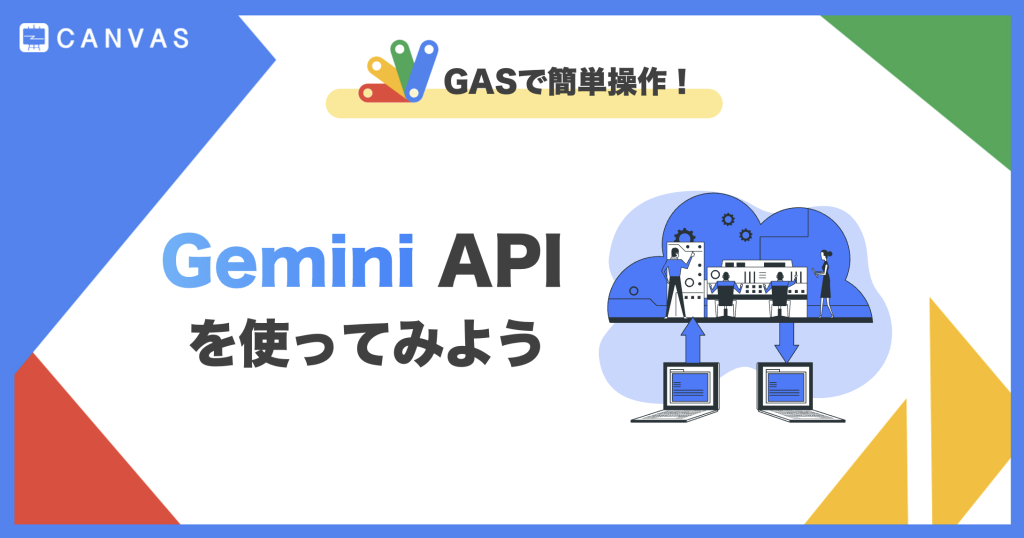
はじめてのGemini API ― 概要から実践まで
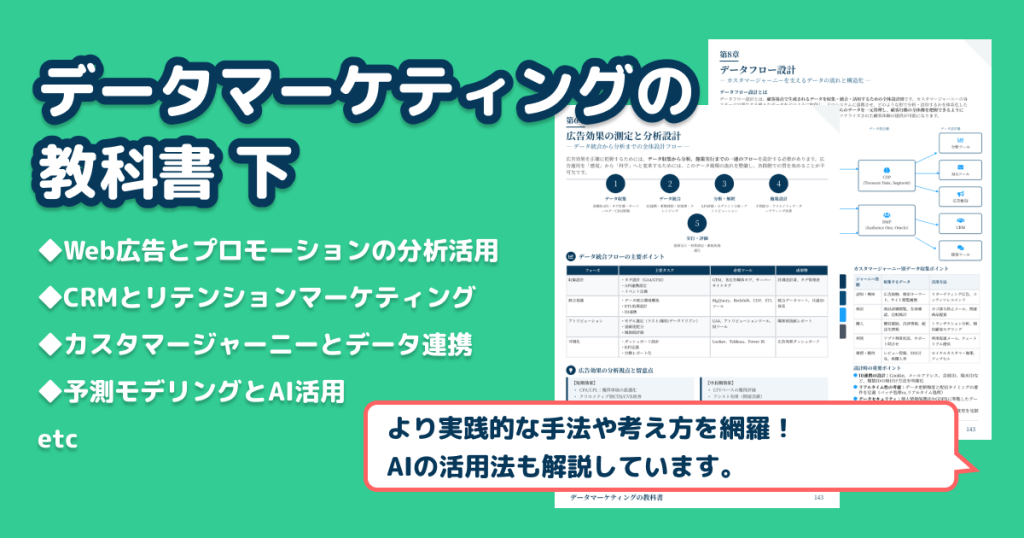
▼データマーケティングの教科書 下
初心者の方から、より詳しくなりたいという方へ。
本書ではデータマーケティングの基礎から学び、データを通じて顧客の行動や感情を理解し、
より確かな意思決定を目指します。
みなさん、こんにちは!
Googleが提供する大規模AIモデル「Gemini」の高い性能を、自分の開発するアプリやサービスでも活用できたら便利だと思いませんか?Geminiは、文章の生成や要約、質問への回答など、幅広い機能を持っています。
そして、このGeminiを自分のアプリやサービスに組み込めるのが Gemini APIです。この記事では、Gemini APIとは何か、そしてどう使えるのかを分かりやすく解説していきます。
Geminiとは
Geminiは、Googleが開発した大規模マルチモーダルモデルです。Geminiの特徴は、テキスト・画像・音声・コードなど、複数の情報形式を同時に理解し処理できる点です。
さらに、Geminiは単なる「生成AI」にとどまらず、高度な推論・計算能力やプログラミング支援 にも強みを持っています。そのため、検索・翻訳・コーディングアシスタント・自動化システムなど、多様な分野での実用化が可能となります。
Gemini APIとは
Gemini APIとは、Geminiにアクセスしその機能をさまざまなシステムやアプリケーションに取り込むためのインターフェイスです。このAPIを利用することで、Geminiモデルの高度な機能をプログラムから利用できるようになります。
Gemini APIは、Googleが提供するGoogle AI StudioやVertex AIといったプラットフォームを通じて利用できます。
1. Google AI Studio:APIキーを取得してすぐに使い始めることができます。
2. Vertex AI:Google Cloudの統合AIプラットフォームで、企業向けのより高度な開発や大規模なデプロイメントに適しています。セキュリティやスケーラビリティが重視されます。
Gemini APIでできること
利用可能な主要モデル
| モデル名 | 特徴 |
|---|---|
| Gemini 2.5 Pro |
複雑な問題解決や論理的な推論に強い、 Googleの最上位モデル。 高度な思考力が必要な用途に向いています。 |
| Gemini 2.5 Flash |
最新のマルチモーダルモデルで、 処理速度と機能のバランスに優れています。 幅広い用途に適しています。 |
| Gemini 2.5 Flash-Lite |
軽量で非常に高速。 コスト効率も高く、短時間で大量の処理が 必要なタスクに最適です。 |
| Gemini 2.5 Flash Image |
高精度な画像生成に特化。 テキストの内容に合わせて画像を 生成・編集できるモデルです。 |
| Gemini Embeddings |
検索や知識ベース連携(RAG)向けに 設計されたモデル。 文書やデータの意味を効率的に 表現できます。 |
中核となる機能
テキスト生成
指定した指示に従って文章を自動で作成できます。レポートの下書きやメール文面などに利用可能です。
構造化出力(JSON応答)
回答をJSON形式で返すように指定できます。これにより、プログラムで扱いやすい形で情報を受け取れます。
長いコンテキスト処理
数百万トークン規模の長文や画像・動画・ドキュメントなどを入力でき、大量の情報から要点を理解してまとめられます。
マルチモーダル理解
テキストだけでなく、画像・動画・音声・文書を同時に理解し、組み合わせた応答を生成できます。
関数呼び出し
モデルが外部のシステムやサービスを呼び出して、追加の知識を取り込んだり、特定の処理を実行したりできます。
ツールの利用
Google検索、コードの実行、外部APIの呼び出しなどを組み合わせて、回答の幅を広げることができます。
安全性設定
有害なコンテンツ(例:性的・差別的・危険なものなど)をブロックする仕組みを、リクエストごとに調整できます。
Gemini APIの注意点
Google Cloud プロジェクトが必須
Gemini APIを使うには、Google Cloud Platform(※略:GCP)上のプロジェクトが必要です。プロジェクトごとに 課金設定(請求先アカウント) と APIキー が管理されるようになっています。
課金と利用制限
課金は「APIリクエスト数 × モデル料金」で発生します。無料枠があっても上限を超えれば自動課金されるので注意が必要です。
リクエストのサイズ制限
APIの処理能力やサーバーの負荷を安定させるために、リクエストのサイズに制限が設けられています。特に、長文のテキストや複数の画像を一度に送信する場合、この制限に注意する必要があります。
Gemini APIを使ってみよう
今回は、Google Apps Script(※略:GAS)を使って、初心者でも簡単にGemini APIを活用する方法についてご紹介します!
ただし、本記事ではGCPの環境設定やプロジェクトの準備の手順については扱いません。あらかじめGCP環境を整えてから、この記事の手順を進めていただくようお願いいたします。
手順①:Google AI StudioでAPIキーを発行
1. Google AI Studioにアクセス
2. 「APIキーを取得する」をクリック


⬇︎

⬇︎
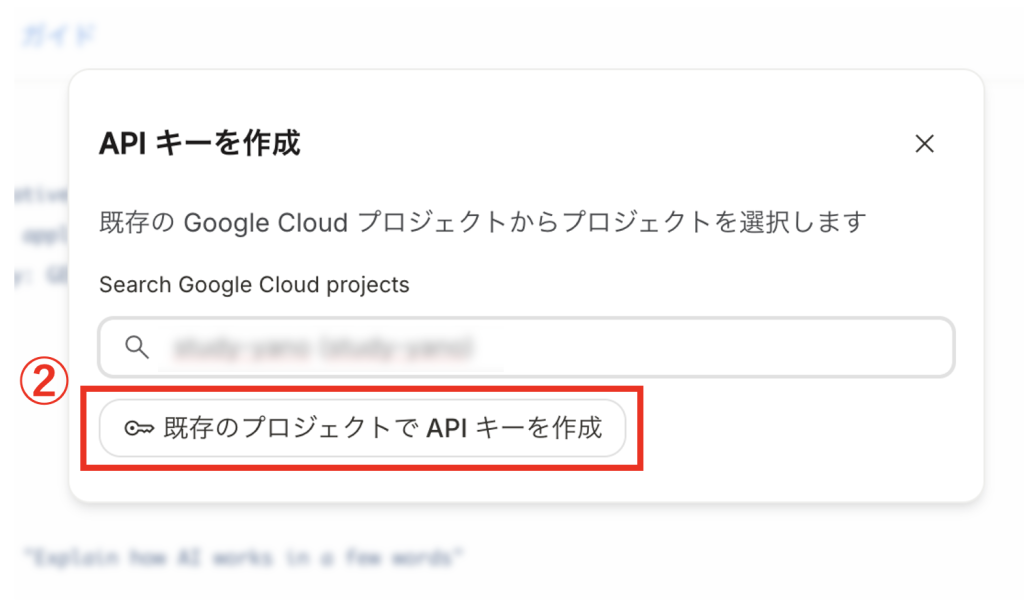
⬇︎

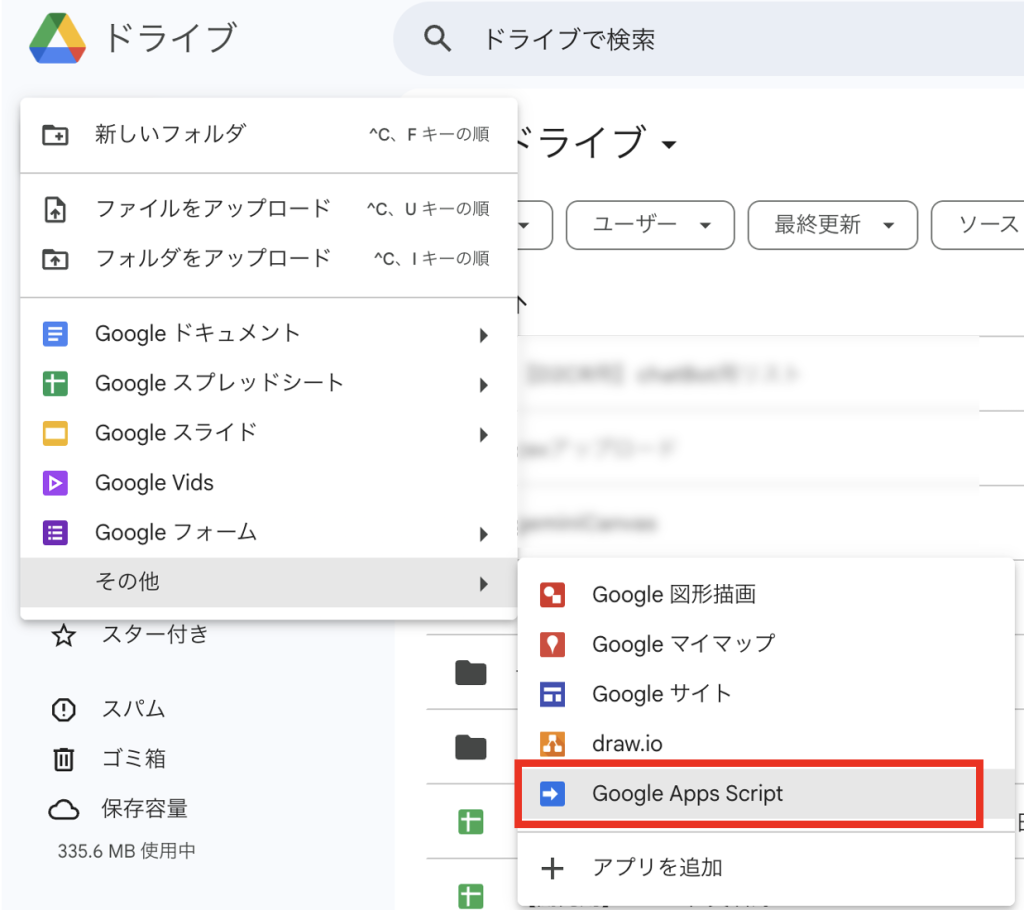
手順②:GASで新規スクリプトの作成
1. GASの作成
2. スクリプトの作成
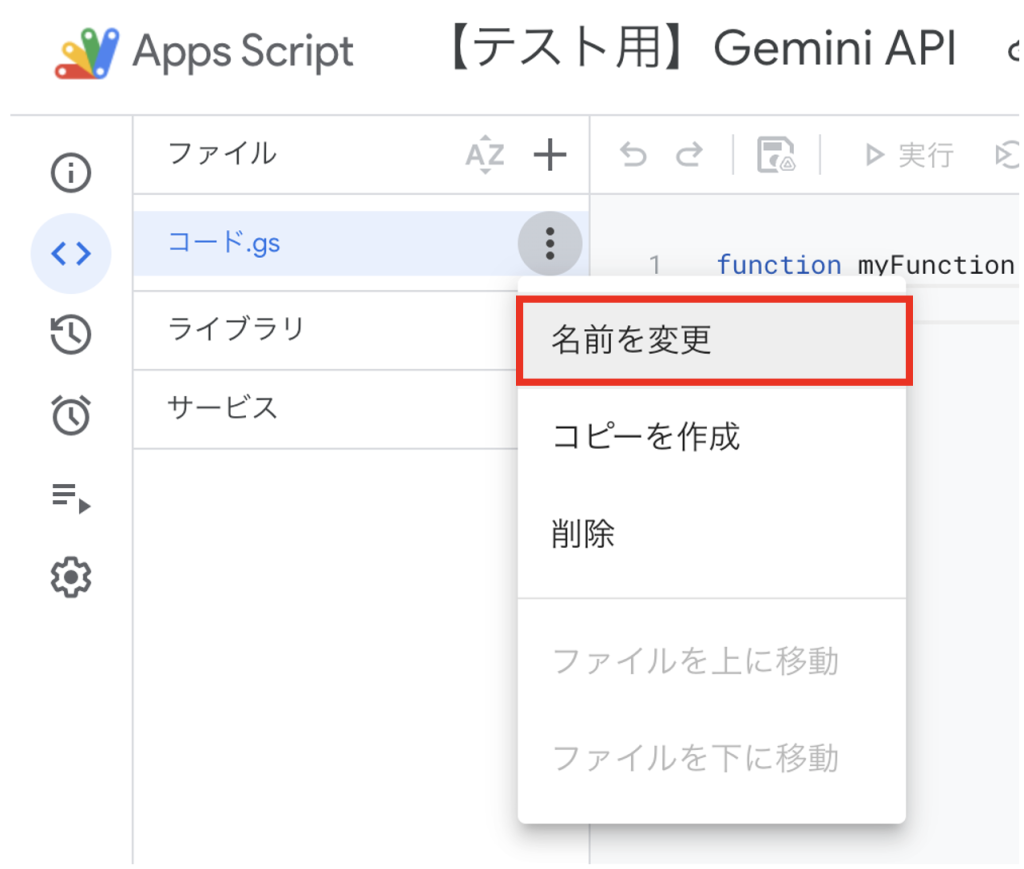
任意でわかりやすいスクリプト名にしてください。
手順③:GASでGemini API呼び出し
function callGeminiAPI() {
  const API_KEY = 'ここに発行したAPIキーを入れる';
  const url = 'https://generativelanguage.googleapis.com/v1beta/models/gemini-1.5-flash:generateContent?key=' + API_KEY;

  const payload = {
    contents: [{
      parts: [{
        text: "こんにちは!自己紹介をしてください。"
      }]
    }]
  };

  const options = {
    method: 'post',
    contentType: 'application/json',
    payload: JSON.stringify(payload)
  };

  const response = UrlFetchApp.fetch(url, options);
  const data = JSON.parse(response.getContentText());

  Logger.log(data.candidates[0].content.parts[0].text);
}
今回は、Geminiに自己紹介をさせてみます。
スクリプト内に上記のコードを貼り付けてください。APIキーの部分は、先ほど生成したキーを挿入してください。
手順④:実行・ログの確認
1. メニューバーの「実行」をクリック

⬇︎
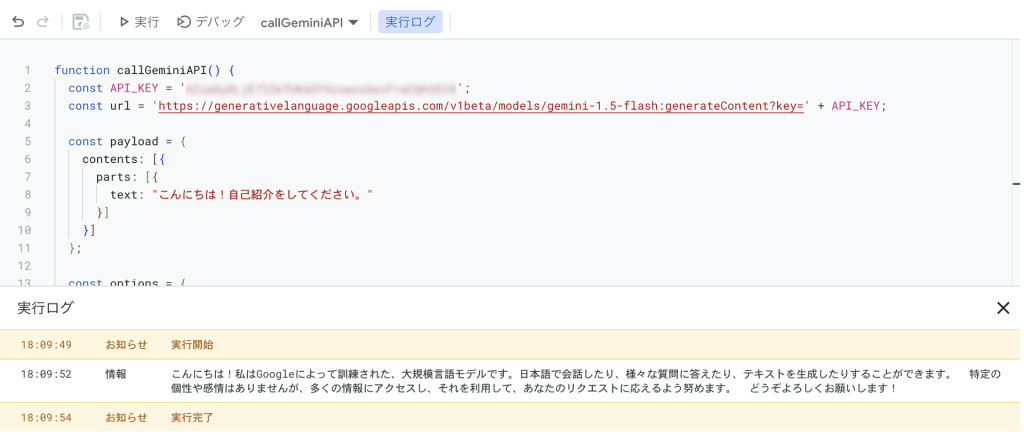
ログにGeminiの自己紹介が返ってきているのがわかります!
まとめ
Googleが提供する大規模AIモデル「Gemini」を、自分のアプリやサービスから手軽に利用できるのが Gemini APIです。文章生成や要約、画像や音声の理解など、多彩な機能を活用すれば、開発の幅を大きく広げることができます。
本記事では、Gemini APIの仕組みや利用できるモデル、始め方の流れを初心者向けに解説しました。まずはAPIキーを取得して、簡単な開発から試してみるのがおすすめです!
Gemini APIを含む生成AIの導入・活用についてお困りでしたら、こちらよりお気軽にご相談ください。
この記事が参考になった方は「いいね」やシェアをお願いします!
▼データマーケティングの教科書 下
初心者の方から、より詳しくなりたいという方へ。
本書ではデータマーケティングの基礎から学び、データを通じて顧客の行動や感情を理解し、
より確かな意思決定を目指します。

編集者
エンジニアチーム
編集者
エンジニアチーム
GASやLooker Studio、TROCCOなどのツールを活用した、業務効率化やデータ活用のノウハウをわかりやすく発信しています!