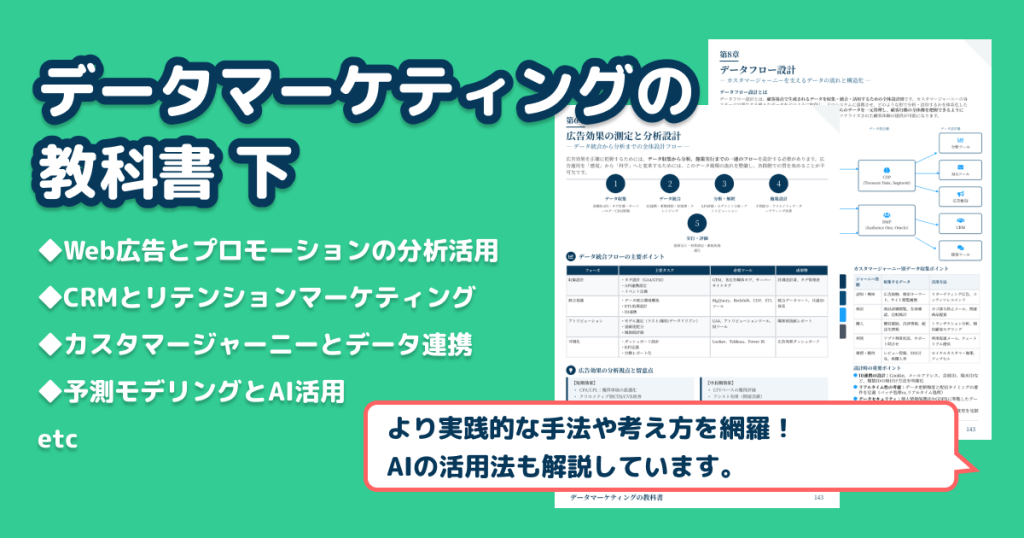
Webサイトの表示速度を速くするための基本ポイントまとめ
▼データマーケティングの教科書 下
初心者の方から、より詳しくなりたいという方へ。
本書ではデータマーケティングの基礎から学び、データを通じて顧客の行動や感情を理解し、
より確かな意思決定を目指します。
こんにちは!
みなさん、Webサイトを公開したあとに「思ったより表示が遅いかも?」と感じたことはありませんか?
Webサイトの表示速度は、ユーザー体験(UX)やSEO(検索エンジン最適化)において非常に重要な要素です。本記事では、サイトが重くなる原因から、初心者でも実践できる軽量化の手法、効果測定ツールまでを解説します。
目次
ページの軽量化が必要な理由
ページの表示速度を改善することは、単に「表示を速くする」だけの話ではありません。
ユーザーの行動、サイトの信頼性、検索エンジンからの評価にも関わる重要な要素です。
表示が遅いページは、ユーザーにストレスを与えやすく、その結果としてサイトの成果や評価に悪影響を及ぼす可能性があります。
表示が遅いと、ユーザーはすぐ離脱する
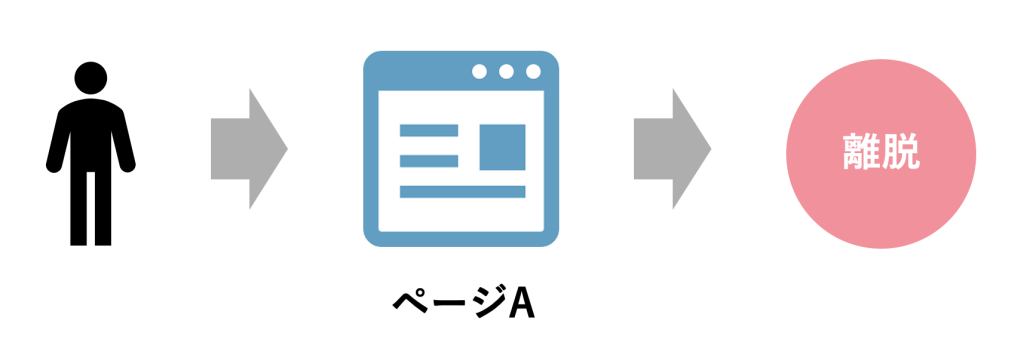
ページの表示に時間がかかると、ユーザーは待ってくれません。「まだ表示されない」「使いにくそう」と感じた瞬間に、別のサイトへ移動してしまいます。
その結果、
・ページを開いてすぐ離脱される
・サイト内を回遊してもらえない
・お問い合わせや購入につながらない
といった問題が起こります。
また、表示が遅いサイトは「品質が低そう」「信頼できなさそう」といった印象を与えてしまい、ブランドイメージの低下につながることもあります。
直帰率が高くなりやすい理由
GA4などの分析ツールでも、表示速度が遅いページほど直帰率が高くなる傾向が見られます。
<直帰率とは?>
直帰率とは、サイトを訪れたユーザーが、最初の1ページだけを見て離脱した割合を指します。
ページを開いてすぐに別のサイトへ移動したり、ブラウザを閉じたりした場合にカウントされます。表示速度が遅いページでは、
・ページが完全に表示される前に離脱される
・内容を見る前に「使いにくそう」と判断される
といった行動が増えやすく、その結果、直帰率が高くなる傾向があります。なお、直帰率そのものが必ずしも悪いわけではありませんが、
表示の遅さが原因で直帰が増えている場合は、改善の余地があるサインと考えられます。
ユーザー行動はページ評価に影響する
 Googleは、ユーザーが快適に利用できるページを評価するため、表示速度やユーザーの行動を重要な指標として見ています。
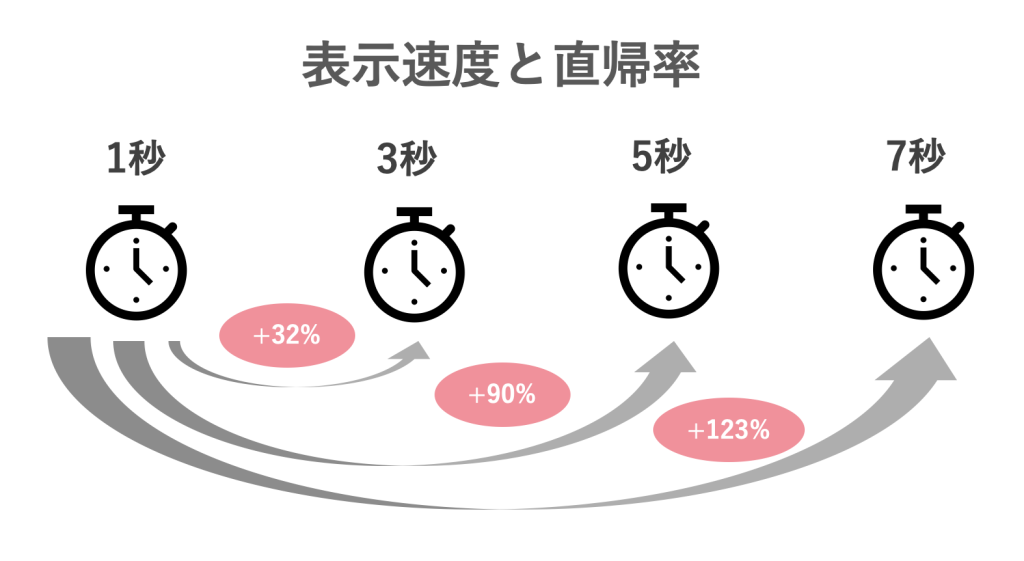
Googleの調査によると、ページの読み込み時間が1秒から3秒に伸びるだけで、ユーザーが直帰する可能性は約32%高まるとされています。
さらに、5秒では約90%、6秒では約106%、7秒では約123%と、表示が遅くなるほど離脱しやすくなる傾向があります。
モバイル表示の速度は特に重要
現在の検索の多くはスマートフォンから行われています。Googleもモバイル版のページを基準に評価する(モバイルファースト)方針を取っています(Google Search Central Blog, 2018年1月)。
そのため、
・モバイルで表示が遅い
・画像やスクリプトが重く、読み込みに時間がかかる
といったページは、ユーザーにとって使いづらく、評価が下がりやすくなります。画像の読み込みや初期表示を速くすることは、スマートフォン利用時の快適さを大きく左右します。
表示が遅いと、ページ内容を正しく評価されにくい
検索エンジンは、ページを巡回(クロール)して内容を読み取り、問題がなければ検索結果に登録します。
しかし、ページが重く、
・読み込みに時間がかかる
・JavaScriptの処理が終わらない
・途中で読み込みが止まる
といった状態だと、ページの情報を十分に取得できないまま評価される可能性があります。
その結果、
・本来評価されるべきコンテンツが正しく伝わらない
・更新した内容が反映されにくい
といった影響が出ることもあります。
表示速度は「差がつきやすい要素」
ページの内容に大きな違いがない場合、表示が速く、ストレスなく閲覧できるページの方が評価されやすくなります。
なぜなら、
・表示が速い → ユーザーがストレスなく閲覧できる
・表示が遅い → 途中で戻られやすい
というユーザー行動の違いが生まれやすく、Googleはそのような利用状況も含めてページを評価しているためです。
つまり、内容がどれだけ良くても、ページが重いだけで、競合に順位で負けてしまう可能性があります。
軽量化は「評価される土台」を整える作業
ページの軽量化だけで検索順位が大きく上がるものではありません。
しかし、
・コンテンツを正しく読み取ってもらう
・モバイルでも快適に表示する
・ユーザーが離脱しにくい環境を作る
といった点で、ページ全体の評価を支える重要な役割を持っています。
サイトが重くなる主な原因
対策を始める前に、まずは何がサイトを重くしているのかを把握することが大切です。
多くの場合、原因は次のようなポイントにあります。
画像・動画の容量が大きすぎる
高画質な画像や動画は見た目を良くしてくれますが、サイズが大きすぎると表示速度を大きく下げる原因になります。
本来そこまで高解像度が必要ない場面でも、元データのまま使っているケースは少なくありません。
適切なサイズへのリサイズや圧縮を行っていない画像・動画は、ページ全体の読み込みを遅くしてしまいます。
外部ファイルやタグを入れすぎている
広告、アクセス解析、SNS連携などのために、外部のファイルや <script> タグを多く読み込んでいると、その分だけブラウザがやり取りする通信回数が増え、表示が遅くなります。
特に、使っていないタグや効果が不明なものが残っていると、無駄にページを重くしている状態になりがちです。
アニメーションを多用している
スクロール時の動きやフェードインなどのアニメーションは、見た目の印象を良くしますが、多すぎると端末に負荷がかかります。
アニメーションは表示のたびに画面の再計算が行われるため、特にスペックの低いスマートフォンでは、カクつきや表示遅延の原因になります。
サイトページを軽量化する具体的な方法
画像・動画の最適化
画像はファイルサイズが大きくなりやすく、改善効果が最も出やすいポイントです。まずはここから手を付けましょう。
画像フォーマットを使い分ける
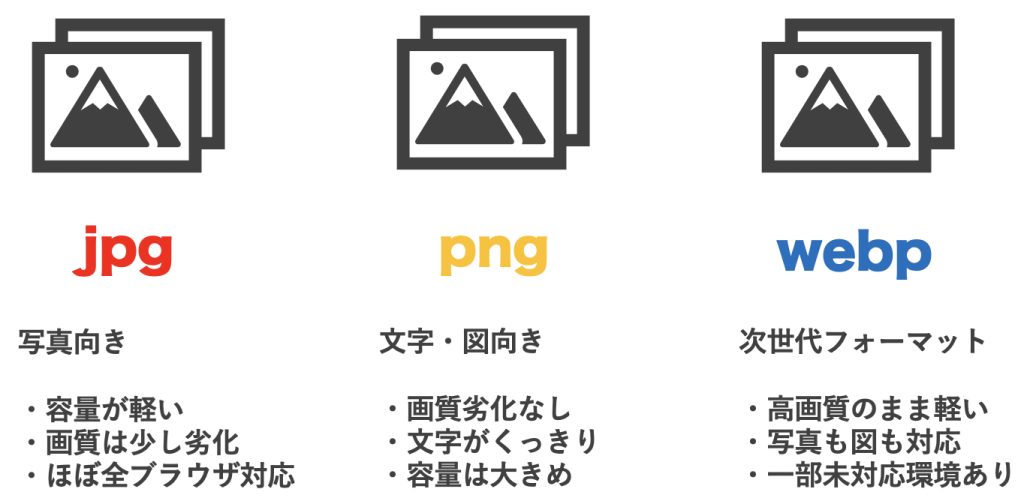
写真を中心とした画像にはjpgが適しており、軽い容量で表示できます。文字や図表が含まれる画像は、画質が劣化しないpngを使うのが安心です。さらに表示速度を重視する場合は、webpを活用することで高画質のままページを軽量化できます。
画像サイズと容量を適切に調整する
表示サイズ以上の大きな画像を使っていると、無駄に容量を消費します。
・実際の表示サイズに合わせてリサイズ
・見た目が崩れない範囲で圧縮
この2点を行うだけでも、ページの表示速度は大きく改善します。
遅延読み込み(Lazy Load)を使う
画像をページ表示時に一斉に読み込むのではなく、HTMLやJavaScriptの設定を使って、「画面に表示される直前のタイミング」で画像を読み込むようにします。
具体的には、ブラウザがスクロール位置を監視し、画像が表示領域に近づいたときに初めて読み込みを開始する仕組みです。
これにより、初回表示時に読み込む画像数を減らすことができ、ページを開いた直後の表示速度を改善できます。
動画は直接埋め込まない
動画ファイルは非常に容量が大きいため、ページに直接埋め込むと負荷が高くなります。
YouTubeなどの外部サービスを使う、サムネイル表示にするなど、読み込みを抑える工夫が必要です。
コードとデザインの軽量化
HTML / CSS / JavaScriptを圧縮する
コード内の不要な改行や空白、コメントを削除し、ファイルサイズを小さくします。
この処理は「Minify(ミニファイ)」と呼ばれ、多くのツールで自動化できます。
不要なアニメーションやアイコンを減らす
見た目を良くするためのアニメーションも、多すぎると逆効果です。また、Webアイコンフォント(例:Font Awesome)は多くのアイコンを一括で読み込むため、使用数が少ない場合はSVGの直接埋め込みに切り替えると軽量化できます。
ブラウザキャッシュを活用する
画像やCSSなどをユーザーのブラウザに保存させる設定を行うことで、2回目以降のアクセス時の表示を高速化できます。
gzip圧縮を有効にする
HTML・CSS・JavaScriptなどのテキストデータを、サーバー側で圧縮してから送信する設定です。通信量を減らせるため、表示速度の改善に効果があります。
サーバーと通信の最適化
サーバーの性能を見直す
Webページは、アクセスがあるたびにサーバーがデータを処理し、HTMLを生成して返しています。サーバーのCPUやメモリが不足していると、この処理に時間がかかり、ページの表示が遅くなります。
また、画像やデータを読み込むストレージがHDDの場合、SSDに比べて読み込みが遅くなるため、表示速度に影響することがあります。
そのため以下の点を確認することが重要です。
・同時アクセスに耐えられるCPU・メモリがあるか
・ストレージがSSD(またはそれ以上)になっているか
HTTP/2に対応する
HTTP/2は、従来のHTTP/1.1よりも効率よくデータを送受信できる仕組みです。
対応しているサーバーであれば、表示速度の改善が期待できます。
リダイレクトを減らす
URLの転送(リダイレクト)が多いと、その分だけ通信が増えます。リンクはできるだけ最終的なURLを直接指定しましょう。
サイト表示速度の測定ツール
PageSpeed Insights
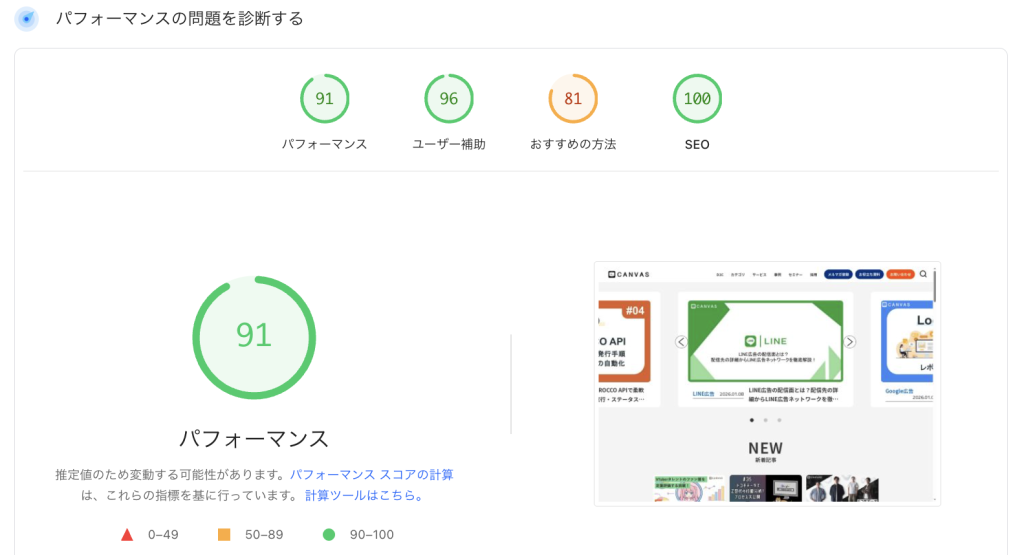
軽量化の対策を行ったあとは、本当に表示速度が改善されたのかを数値で確認することが重要です。
その確認を手軽にでき信頼性が高いのが、PageSpeed Insights(※略:PSI)です。
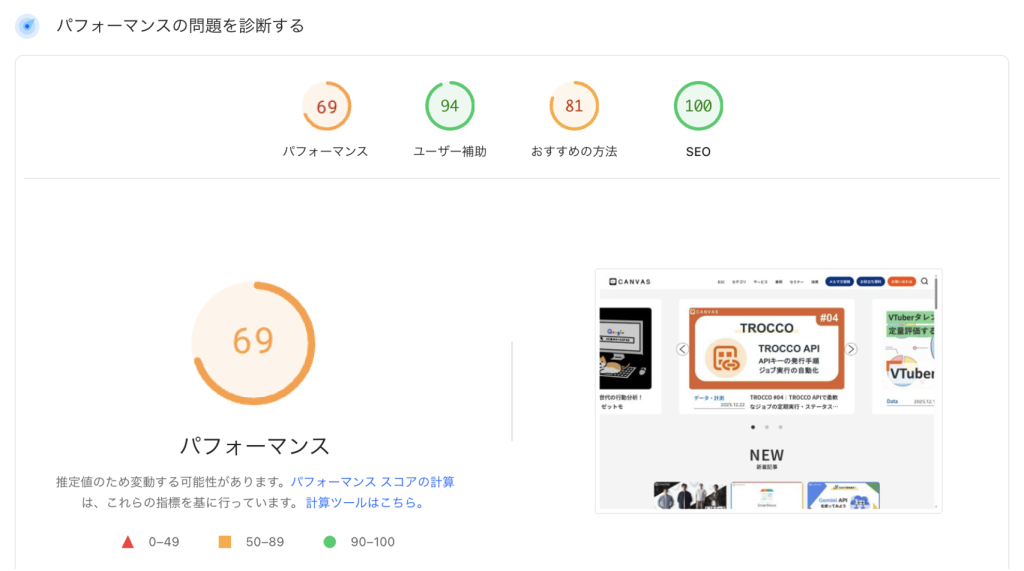
PSIは、Googleが提供している無料の測定ツールで、ページの表示速度を0〜100点のスコア(90〜100:良好、50〜89:改善の余地あり、0〜49:要改善)で評価してくれます。同じページを改善前・改善後で計測することで、効果を客観的に比較できます。
PSIの使い方
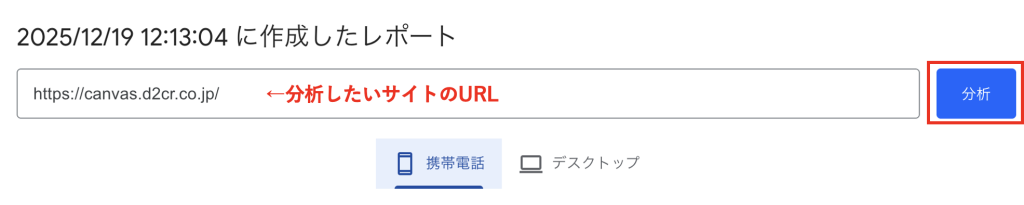 PSIは分析したいサイトのURLを入力し、分析ボタンをクリックするだけで測定でき、モバイルとPCの結果を別々に確認できます。
PSIでわかること
PSIでは、単に点数を出すだけでなく、「なぜ遅いのか」「何を直せばよいのか」を具体的に教えてくれます。
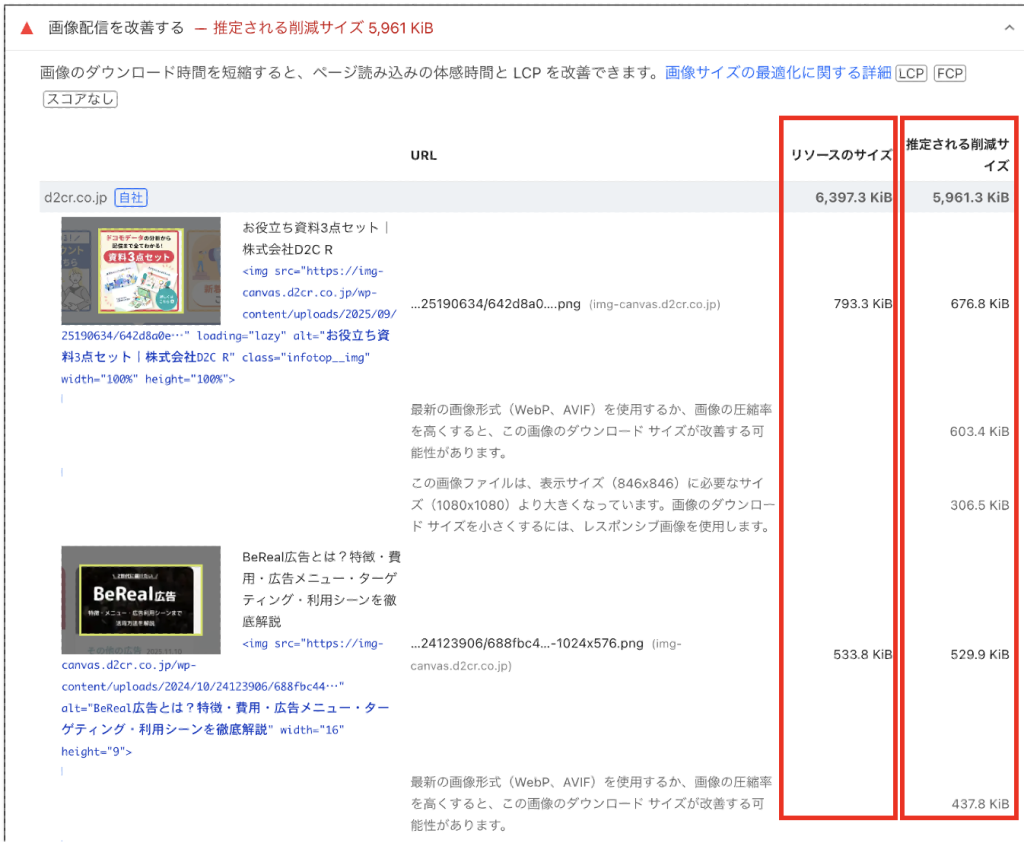
主に以下のようなポイントが確認できます。
・画像サイズや形式に無駄がないか
・キャッシュ設定が適切に行われているか
・JavaScriptやCSSが表示をブロックしていないか
・初期表示に時間がかかっている原因は何か
それぞれの項目には、改善するとどれくらい速くなる可能性があるかも表示されるため、どこから手を付けるべきか判断しやすいのが特徴です。
PSIでの改善結果
改善前のスコア
⬇︎
改善後のスコア
今回改善を行ったページでは、対策前は「画像配信の改善」「LCPの最適化」「JavaScriptの処理時間」が主な改善対象として指摘されていました。特にファーストビューの画像読み込みが遅く、初期表示に時間がかかっている状態でした。
そこで、
・ファーストビュー画像の優先読み込み設定
・画像サイズの最適化と不要な高解像度画像の削減
・遅延読み込み(Lazy Load)の適用範囲の見直し
・不要なJavaScript処理の整理
といった対応を行うことで、パフォーマンスのスコアを69→91まで上げることができました。
まとめ
Webサイトの表示速度は、ユーザーの離脱率や直帰率だけでなく、検索エンジンからの評価にも大きく影響します。どれだけ良いコンテンツを用意しても、表示が遅いだけで正しく読まれず、評価されにくくなってしまう可能性があります。
サイトが重くなる原因はさまざまですが、画像や動画の容量、不要なコード、サーバーや通信環境などを見直すだけでも、表示速度は大きく改善する可能性があります。
どこを直すべきか迷ったときは、PageSpeed Insights(PSI)を使って現状を把握するのがおすすめです。スコアや改善項目を参考にしながら、できるところから対策を進め、改善前・改善後を比較して効果を確認することができます。
少しずつ改善を積み重ねることで、ユーザーにも検索エンジンにも評価されやすいサイトを目指しましょう!
なおD2Cでは、Google Apps Script(GAS)やAIを活用した、業務効率化・改善の支援も行っています。GASについて詳しく知りたい方は、「Google Apps Script|GASって何?特徴や活用例についてご紹介!」もあわせてご覧ください。また、サイトページの軽量化や、その他の業務改善についてお困りごとがありましたら、こちらよりお気軽にお問い合わせください。
この記事が参考になった方は「いいね」やシェアをお願いします!
▼データマーケティングの教科書 下
初心者の方から、より詳しくなりたいという方へ。
本書ではデータマーケティングの基礎から学び、データを通じて顧客の行動や感情を理解し、
より確かな意思決定を目指します。

編集者
エンジニアチーム
編集者
エンジニアチーム
GASやLooker Studio、TROCCOなどのツールを活用した、業務効率化やデータ活用のノウハウをわかりやすく発信しています!