チームで使うLooker Studio|権限の種類・定期配信など共有設定を徹底解説!
【ドコモデータ×Google広告】

リスティングからYouTubeまで
D2CのGoogle広告運用では
・認定資格を持った専門担当者
・フルファネルでの効果計測
・自社内製クリエイティブ制作
他社には"できない"ご提案をいたします。
みなさん、こんにちは。
これまでの記事では、Looker Studio におけるデータの接続方法やグラフの作成手順について解説してきました。
Looker Studioは、チームやクライアントとデータを共有できる強力な可視化ツールですが、いざ実際に活用するとなると、「誰にどのレベルの権限を与えるべきか」「レポートをメールで自動配信するには?」「公開設定はどこまで許可して良いのか」といった点で迷うことも多いのではないでしょうか。
本記事では、Looker Studioのアクセス権の付与方法や権限の種類、定期メール配信や公開設定の手順を、初心者にもわかりやすく解説します。
安全かつ効率的にレポートを共有し、チーム全体でのデータ活用をよりスムーズに進めましょう。
目次
アクセス権限
Looker Studioには、閲覧者・編集者・オーナーの3種類の権限が用意されています。
ロールの権限詳細
閲覧者はレポートやデータの閲覧・操作のみ可能で、編集者はそれに加えて編集や共有ができます。オーナーはレポートごとに1人だけで、レポートやデータソースを完全に管理できます。
| 閲覧者 | 編集者 | オーナー | |
|
レポートの閲覧・コントロールの操作 |
◯ | ◯ | ◯ |
|
データソーススキーマの閲覧 |
◯ | ◯ | ◯ |
|
レポートの編集 |
× | ◯ | ◯ |
|
データソースの編集 |
× | ◯ | ◯ |
|
レポートの共有 |
× | ◯ | ◯ |
|
データソースの共有 |
× | ◯ | ◯ |
|
レポート・データソースの削除 |
× | × | ◯ |
|
他のユーザーをオーナーに変更 |
× | × | ◯ |
他のユーザーを招待
レポートの共有画面
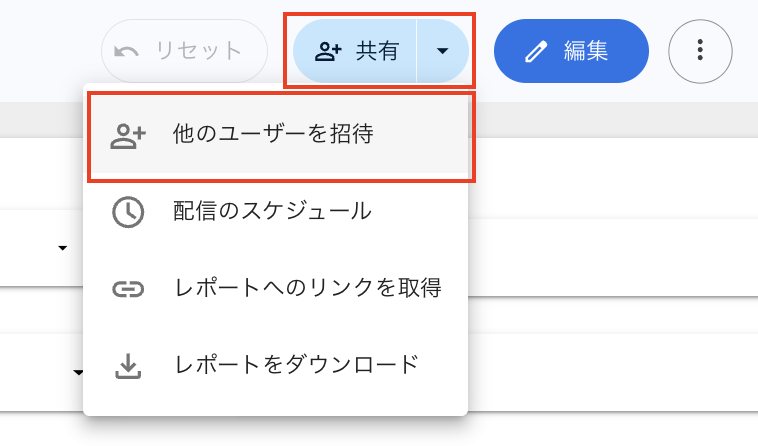
Looker Studioで共有したいレポートを開き、右上の「共有」ボタン、または右矢印から「他のユーザーを招待」ボタンをクリックします。
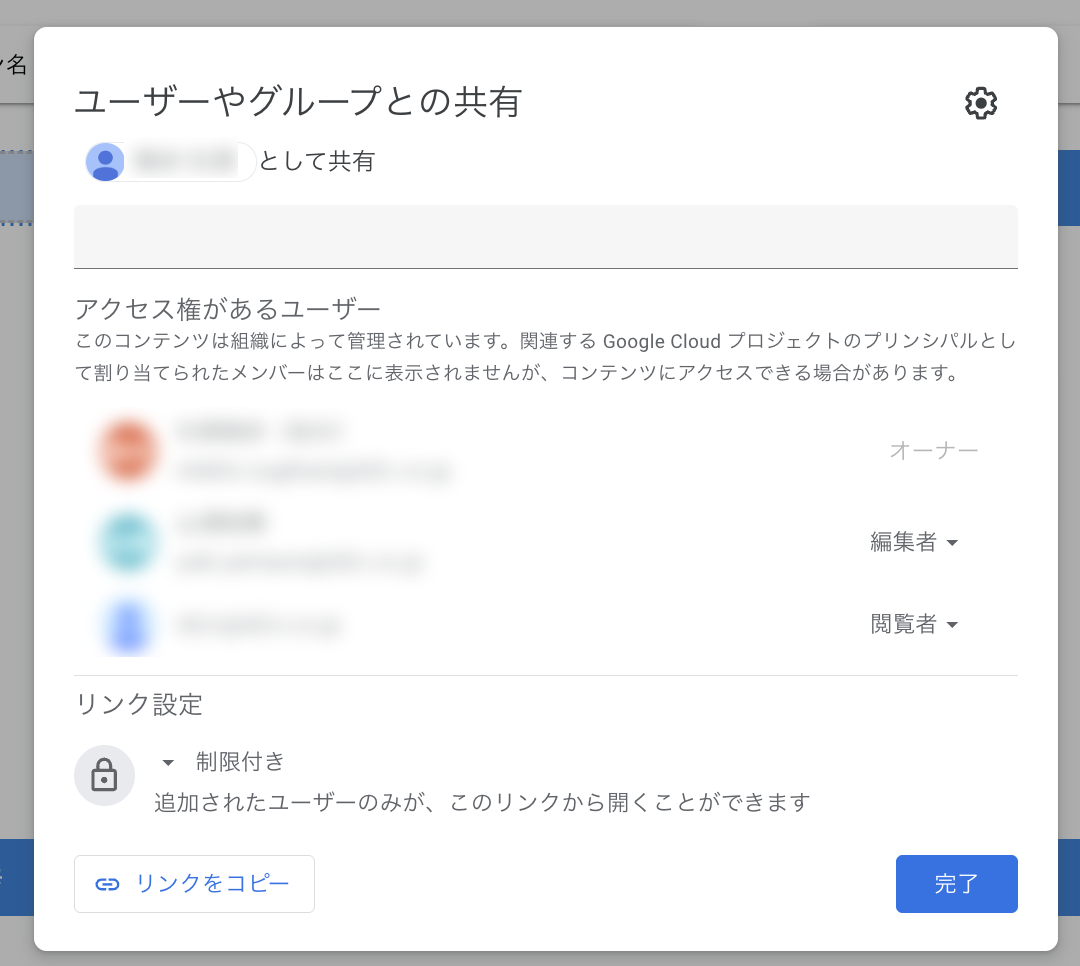
💡Google Workspace で Looker Studio を使用している場合、デフォルトでは組織内ユーザーとの共有のみに制限されることがあります。組織外ユーザーに閲覧や編集権限を付与するには、管理者が「組織外への共有を許可」している必要があり、その場合は個別の Gmail アカウントにも権限を付与できます。外部共有は管理者の設定で制限されることがあるため、事前に確認しておきましょう。
共有方法の選択
Looker Studioでは主に2つの共有方法があります。
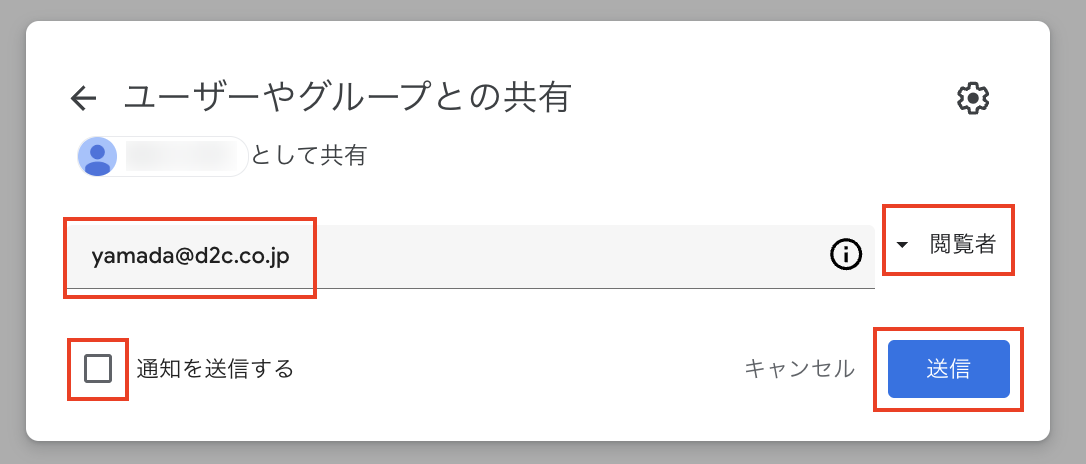
【メールで特定のユーザーと共有】
(I) 共有したい人のメールアドレスを入力
(II) 閲覧者・編集者から権限を選択
(Ⅲ) 必要であれば「通知を送信する」にチェック
(Ⅳ)「送信」ボタンをクリック
【リンクから共有】
(I) リンク設定から権限を選択
(II)「リンクをコピー」をクリック
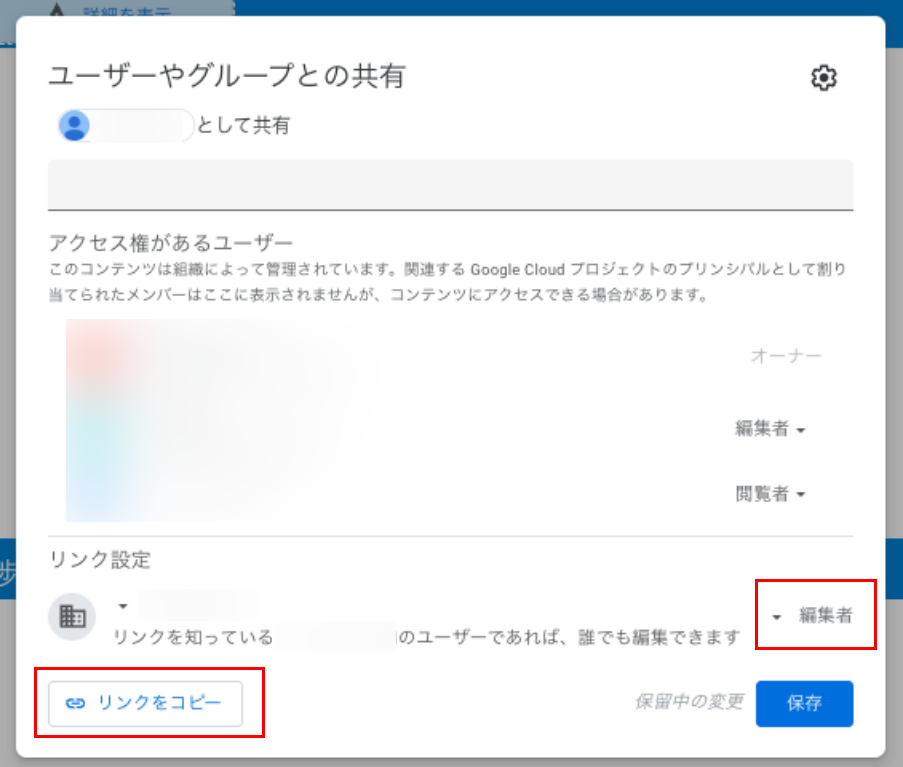
💡リンク共有は便利ですが、権限設定を誤ると誰でも編集できてしまう可能性があるため注意が必要です。安全に共有するためには、関係者のメールアドレスを追加して「閲覧者」権限を付与する方法をおすすめします。
配信のスケジュール
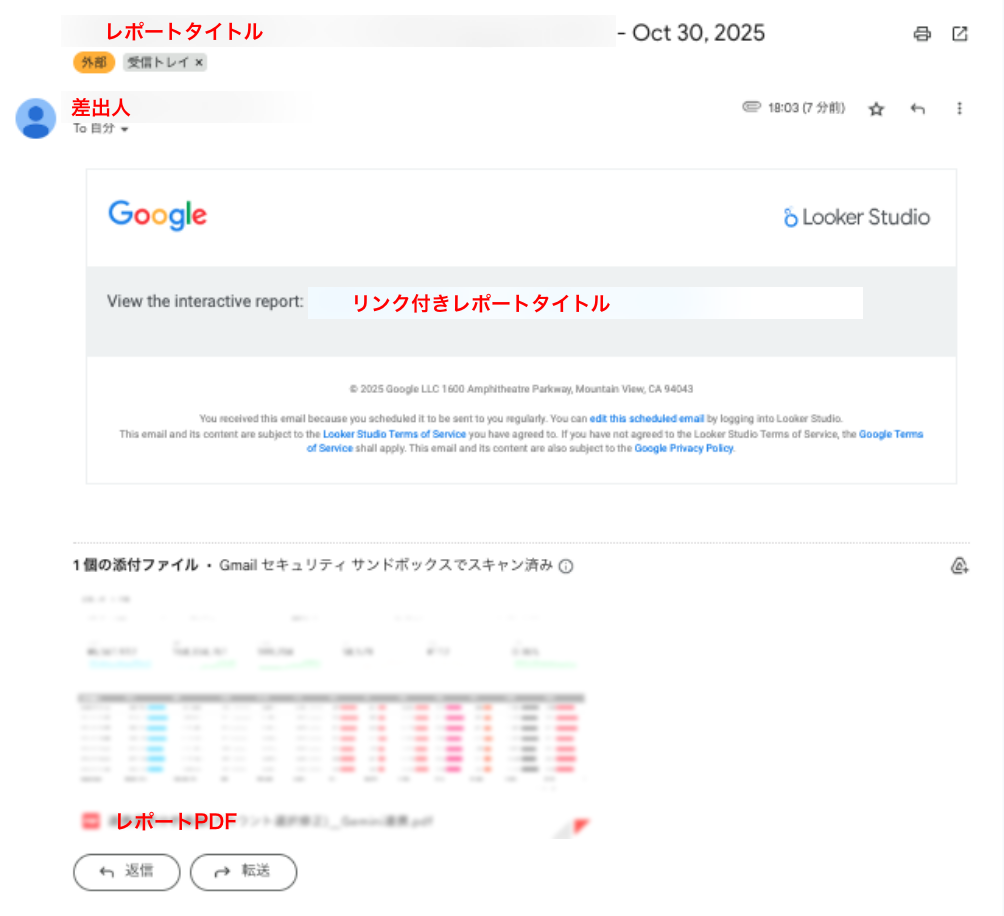
Looker Studioには、レポートを定期的にメールで自動配信する機能があり、チームメンバーやクライアントに毎週・毎月レポートを共有したいときに便利です。
なお、実際のメールには、設定したレポートのPDFが添付される形で配信されます。
レポートの共有画面
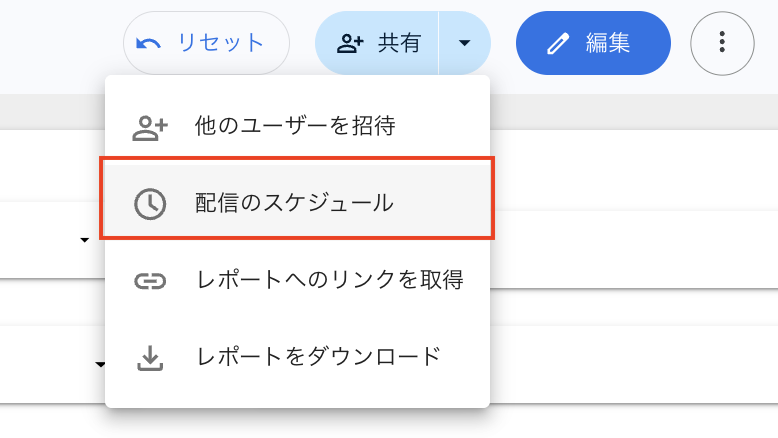
Looker Studioで共有したいレポートを開き、右上の「共有」の右矢印から「配信のスケジュール」ボタンをクリックします。
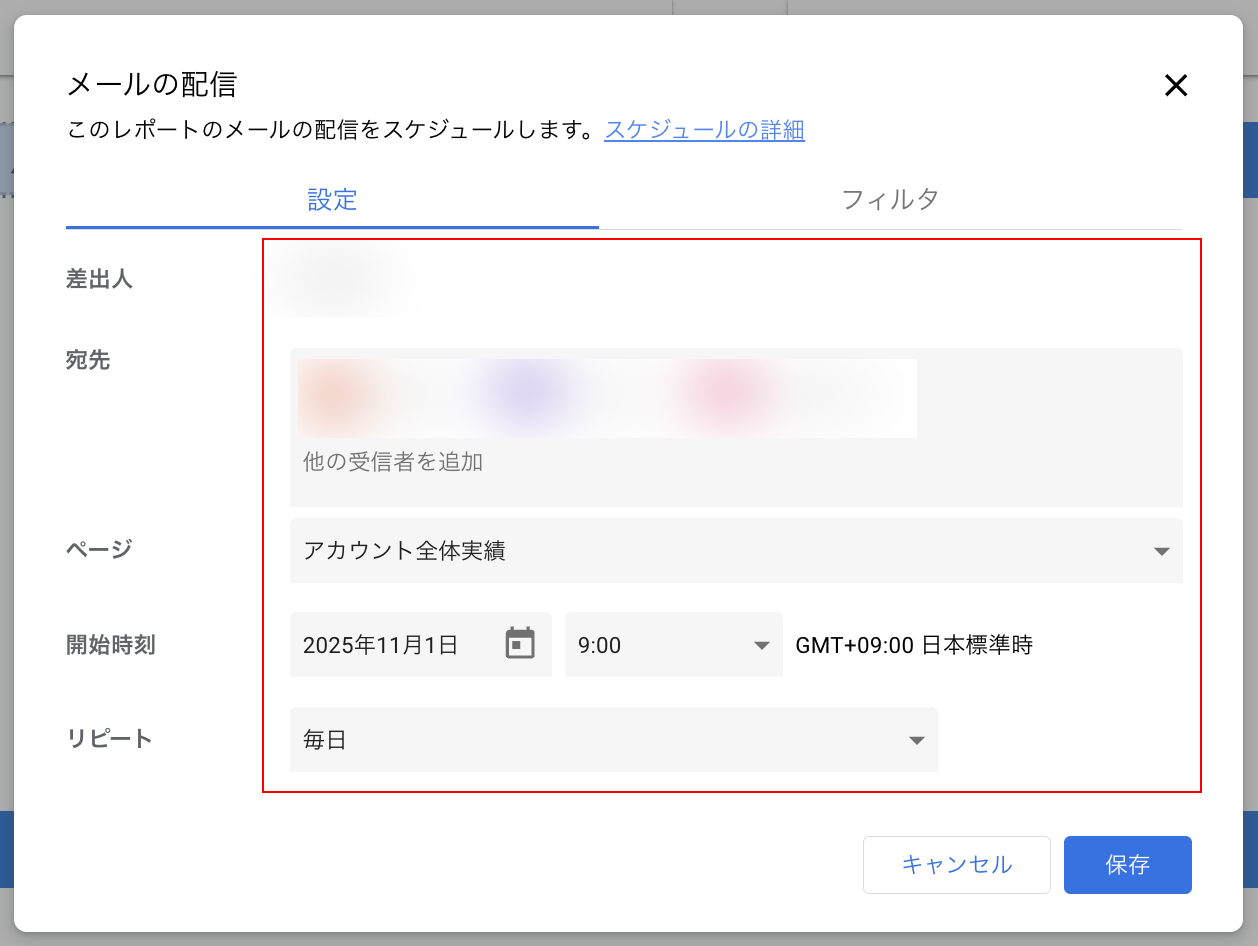
メールの配信設定
差出人:スケジュール設定を行ったユーザー
宛先:受信者のメールアドレスを入力(配信先はレポートの「閲覧権限」をもつユーザーである必要があります)
ページ:レポートに含めたいページを選択
開始時刻:配信を実行する1回目の時刻を設定
リピート:配信頻度を選択
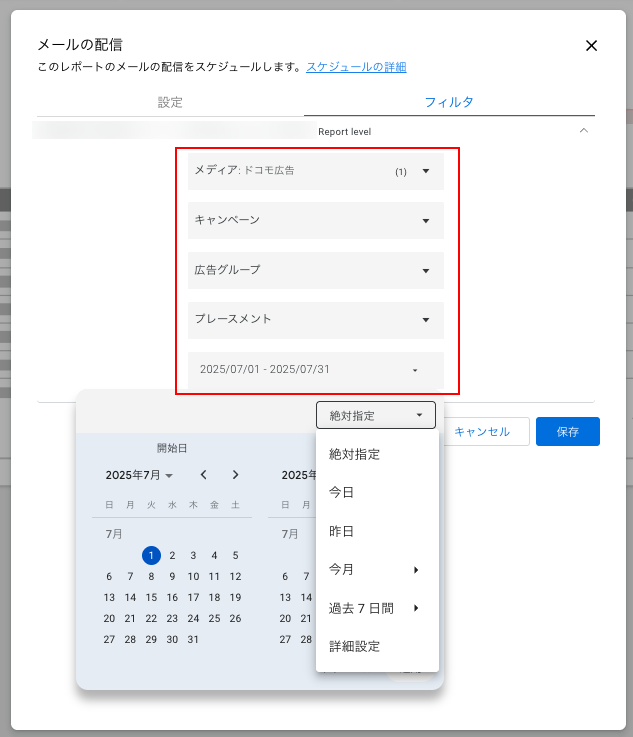
レポートのフィルタ設定
メール配信機能には「フィルタ設定」機能があり、送信対象のレポートを条件に合わせてカスタマイズすることができます。
例えば、広告アカウントごとに担当者へ送信したい場合や、期間フィルタを「今週」に固定して送信したい場合に便利です。
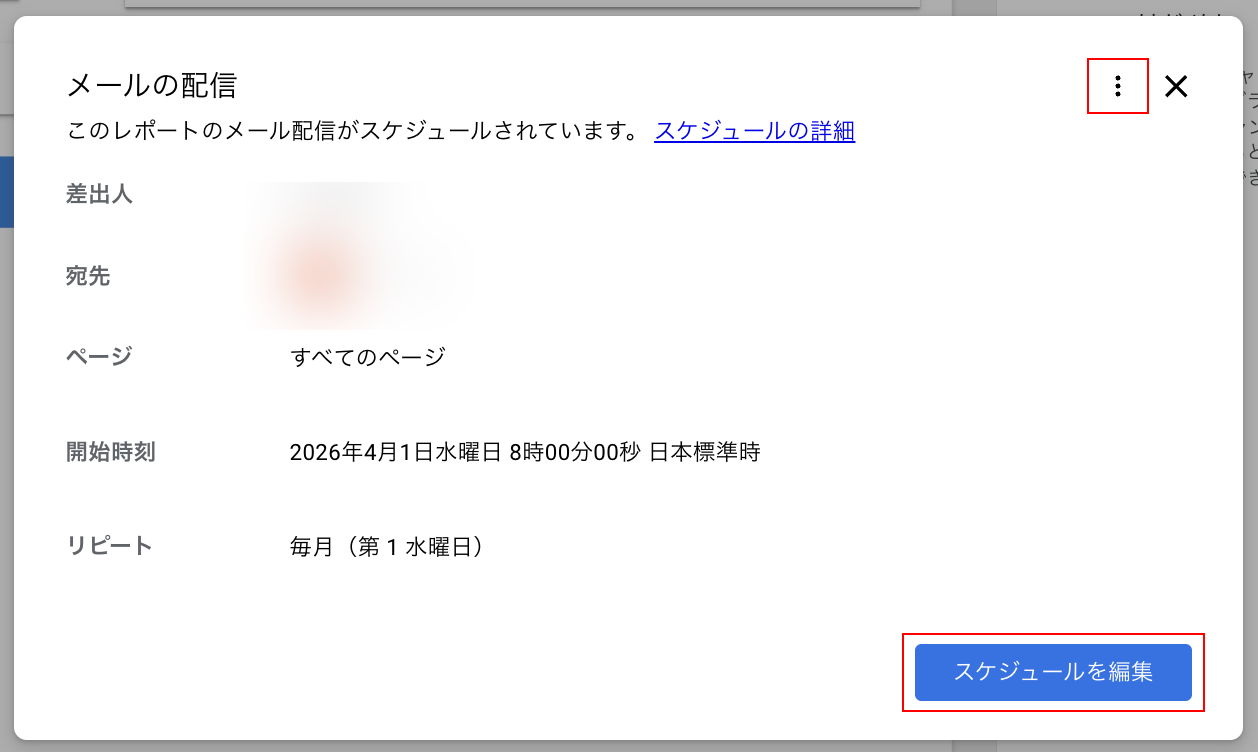
作成後の編集・削除
作成後に編集や削除したい場合は、上の「共有」の右矢印から「配信のスケジュール」ボタンをクリックし、一覧を表示した上で「スケジュールの編集」ボタン、3点リーダーから「スケジュールを削除」ボタンをクリックしてください。
💡2025年3月のアップデートにより、メール配信スケジュール設定での「件名」や「メッセージ」カスタマイズ機能は、有償版の Looker Studio Pro のみで利用可能となりました。
無料版の Looker Studio では、件名と本文が自動設定されるため編集はできません。
配信内容をカスタマイズしたい場合は、Looker Studio Pro へのアップグレードを検討しましょう。
レポートへのリンクを取得
レポートの共有リンクを発行することで、Web上のレポート閲覧ページへのアクセス用URLとして共有できます。
また、現在の画面で設定しているフィルタやページ位置などの状態を含めたリンクを作成することも可能で、閲覧者が同じ条件・同じページの状態でレポートを確認できるようになります。
レポートの共有画面
Looker Studioで共有したいレポートを開き、右上の「共有」の右矢印から「レポートへのリンクを取得」ボタンをクリックします。
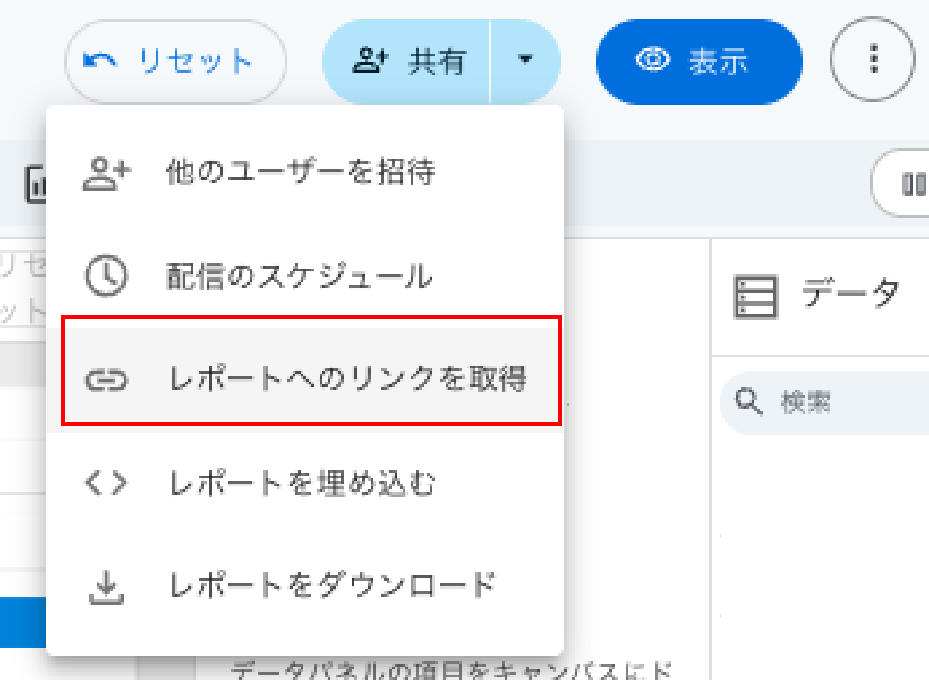
共有リンクの発行
「レポートの現在のビューにリンクする」にチェックを入れることで、今画面上で設定している条件(フィルタ・日付範囲・ページ位置など)を含んだリンクが作られます。
チェックの設定を行った後に、共有リンクをコピーします。
💡権限はリンク共有設定に依存するため、相手に閲覧権限がない場合は、リンクを送ってもレポートを表示することはできません。
また、特殊なデータコントロールや複数ページ構成のレポートでは、設定内容が完全に反映されない場合もあるため、共有前に動作を確認しておくと安心です。
レポートを埋め込む
レポートを外部ページに表示するためのHTMLコード(iframeタグ)を発行し、そのコードをWebページのHTMLに貼り付けることで、ページ上にレポートを直接表示できることができます。
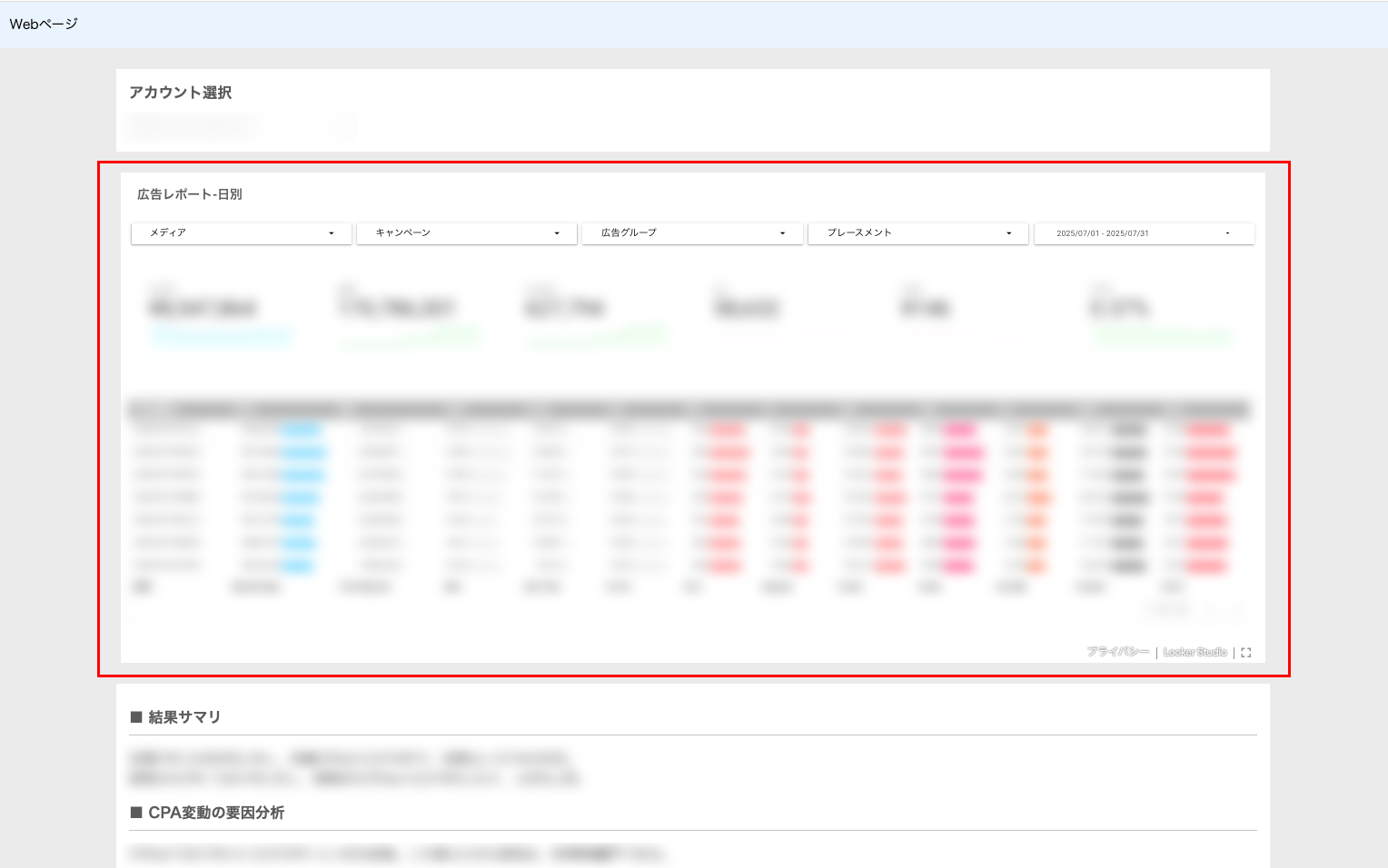
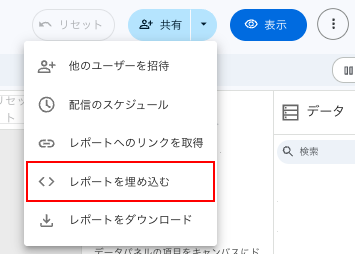
レポートの共有画面
Looker Studioで共有したいレポートを開き、右上の「共有」の右矢印から「レポートを埋め込む」ボタンをクリックします。
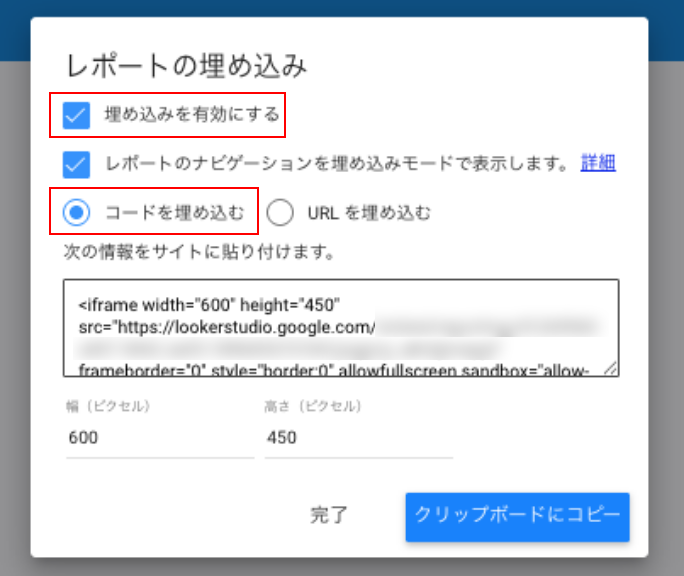
埋め込み設定
表示されたダイアログで「埋め込みを有効にする」にチェックを入れ、「コードを埋め込む」を選択します。
レポートの幅と高さをピクセル単位で指定できるため、必要に応じて入力し、表示された iframeコードをコピー してください。
一方で、「URLを埋め込む」を選択すると、ページ内にレポートを直接表示することはできませんが、
レポートページへアクセスできるリンクURLを発行できます。
サイトに直接埋め込みたくない場合や、メールやチャットで共有したい場合に便利です。
💡レポートリンクの共有と同様に、iframe 埋め込みでも、相手に閲覧権限がない場合はレポートを表示できません。必要に応じて、事前に閲覧権限を付与しておきましょう。
レポートをダウンロード
「レポートをダウンロード」とは、現在のレポートをPDF形式で保存できる機能です。
また、PDF化するページ範囲を選択できるほか、パスワードを設定してファイルを保護することも可能です。
メールに添付して共有したり、印刷して配布したりする際に便利な機能です。
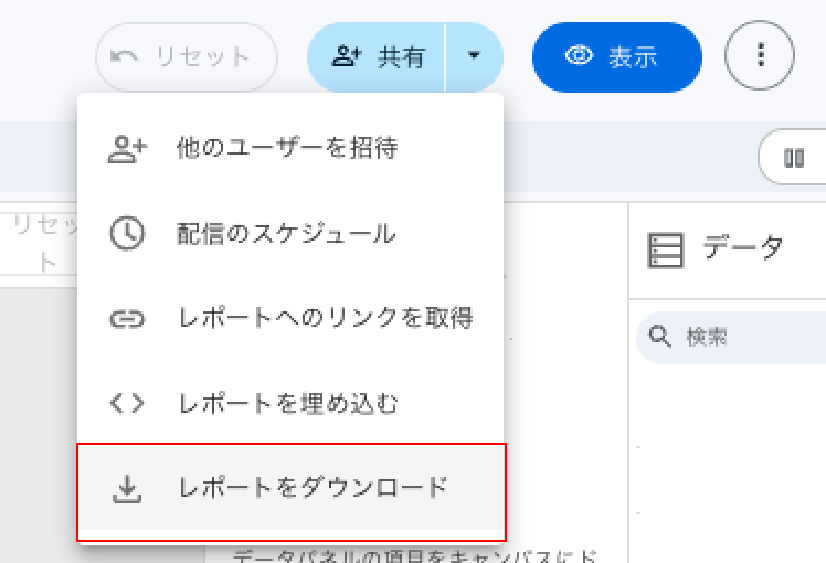
レポートの共有画面
Looker Studioで共有したいレポートを開き、右上の「共有」の右矢印から「レポートをダウンロード」ボタンをクリックします。
ダウンロード設定
「すべてのページ」または「ページを選択」を選択し、PDFに入れたいページを選択します。
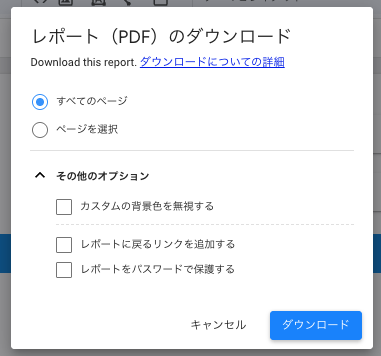
その他のオプションからは、以下の3点を設定できます。
【カスタムの背景色を無視する】
「カスタムの背景色を無視する」は、Looker StudioでPDF出力する際にレポート上で設定している背景色を白で上書きする設定です。
印刷時のインク消費を抑えたり、背景と文字のコントラストを保って可読性を高めたりする目的で使用され、見やすくシンプルな資料を作成したい場合に便利です。
【レポートに戻るリンクを追加する】
PDFとしてダウンロードした際に、再びオンライン上のLooker Studioレポートへ戻るためのリンクを自動的にPDF内に挿入する設定です。
このリンクを有効にしておくと、共有されたPDFを閲覧した人が、ワンクリックで元のインタラクティブなレポートにアクセスできるようになります。特に、PDF版を社内配布した後に最新データをオンラインで確認してもらいたい場合などに便利な機能です。
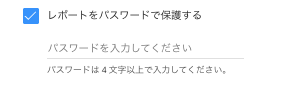
【レポートをパスワードで保護する】
レポートをPDFとしてダウンロードする際に、そのPDFファイルを閲覧するためのパスワードを設定できる機能です。
この設定を有効にすると、レポートを受け取った人がPDFを開く際にパスワードの入力が必要になります。これにより、社外秘のデータや個人情報を含むレポートを安全に共有でき、不正な閲覧を防ぐことができます。特にメール添付で配布する場合など、セキュリティを強化したいシーンで活用されます。
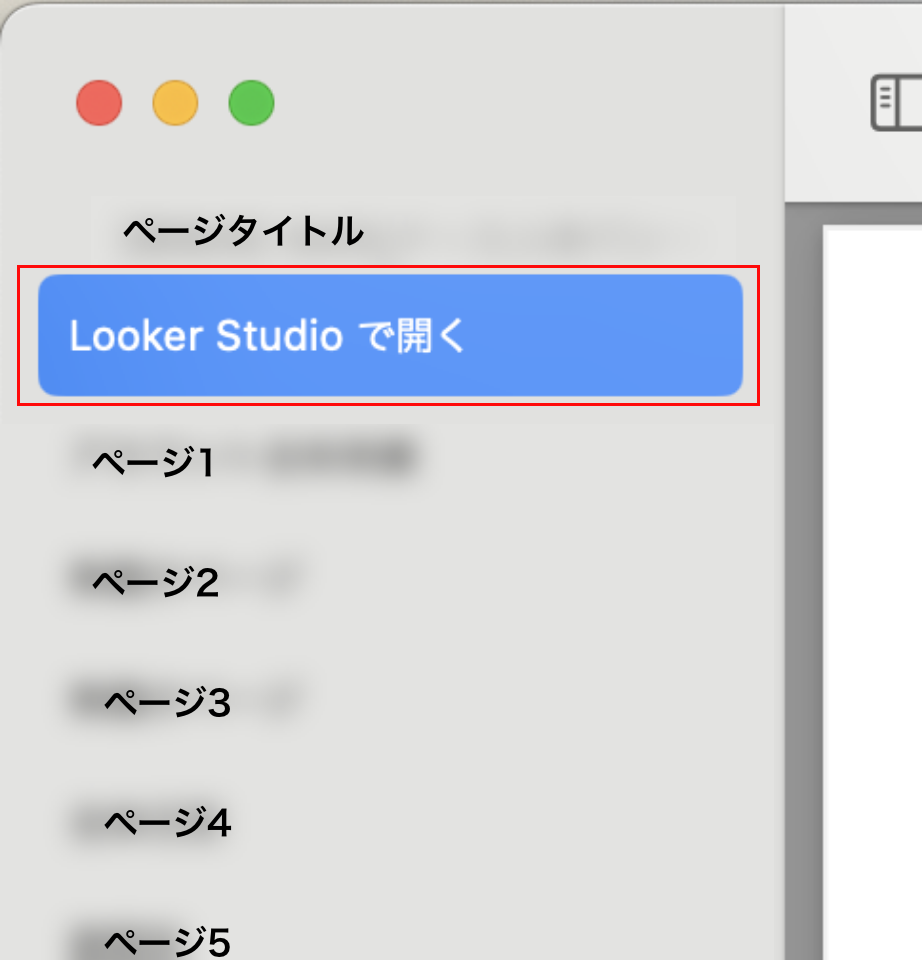
まとめ
Looker Studioでは、レポートの共有や配信、埋め込み、PDF出力など、多彩な方法でチームやクライアントとデータを共有できます。
本記事では、アクセス権の付与や権限の種類、リンク共有と埋め込み、メール配信やPDF出力時の各種設定まで、初心者でも理解しやすいように解説しました。
用途や共有先に応じて最適な方法を選び、チーム全体のデータ活用をよりスムーズに進めていきましょう!
また、実際の業務では、TROCCOを活用したデータの自動集約・加工と組み合わせることで、より効率的で再現性の高いダッシュボード構築が可能になります。TROCCOについては、TROCCO(トロッコ)とは?主要機能・特徴・料金・類似サービスとの違いを解説で、主要機能や導入支援についてご紹介していますので、あわせてご覧ください。
またD2CではTROCCOによるデータ処理基盤の整備から、Looker Studioを用いた可視化・レポーティングの設計・構築まで一貫した支援を行っています。
詳しくはこちらよりお気軽にお問い合わせください。
この記事が参考になった方は「いいね」やシェアをお願いします!
【ドコモデータ×Google広告】
リスティングからYouTubeまで
D2CのGoogle広告運用では
・認定資格を持った専門担当者
・フルファネルでの効果計測
・自社内製クリエイティブ制作
他社には"できない"ご提案をいたします。

編集者
エンジニアチーム
編集者
エンジニアチーム
GASやLooker Studio、TROCCOなどのツールを活用した、業務効率化やデータ活用のノウハウをわかりやすく発信しています!