TROCCO #05|カスタムコネクタを使ったデータ取得設定:標準外APIも
▼データマーケティングの教科書 下
初心者の方から、より詳しくなりたいという方へ。
本書ではデータマーケティングの基礎から学び、データを通じて顧客の行動や感情を理解し、
より確かな意思決定を目指します。
みなさん、こんにちは。
TROCCOを使ってデータ連携をしていると、「社内 API と連携したいけど方法がない」「HTTPコネクタだと設定がちょっとつらい」といった場面に出会うことは意外と多いのではないでしょうか。
そんなときに活躍するのがTROCCOのカスタムコネクタです!
カスタムコネクタを使うと、TROCCOが標準でサポートしていない APIでも、自分で定義して連携できるようになります。
この記事では、カスタムコネクタの概要や設定手順など詳しく解説しますので、最後までご覧ください!
過去記事はこちらから↓
目次
TROCCOのカスタムコネクタとは
多くのサービス API は世の中に存在するものの、TROCCOの標準コネクタとして対応されていないケースも少なくありません。
-
自社内 API / SaaS(非公開)
-
新興サービスの API
-
社内運用ツールへの通知/データ送信
-
従来 TROCCOでは HTTP/HTTPS コネクタを使わないと対応できなかった API
こうしたケースでも API の仕様に合わせた接続処理 + 転送処理ができる のがカスタムコネクタです。つまり「TROCCOの連携対象を自分で増やせる」という点が最大のメリットになります。
また、1 回カスタムコネクタを定義すると 複数のプロジェクトで再利用可能 であり、運用負担も大幅に軽減できます。
カスタムコネクタの設定方法
事前準備
カスタムコネクタを作る前に、データ取得/送信対象の API の仕様や認証方法を整理しておきましょう。API 側での準備は次のようになります。
API 認証が必要な場合
-
API キー認証 を使う API は事前に API キーを発行しておく必要があります。
-
OAuth2 認証 を使う API は、クライアントアプリ登録とリダイレクト URL の設定が必要です。
リダイレクトURL:https://trocco.io/connections/custom_connector/callback
転送元用カスタムコネクタの作成(データ取得)
今回は例として、graph APIのAd Account Ad Imagesをカスタムコネクタを使って取得します。
https://developers.facebook.com/docs/marketing-api/reference/ad-account/adimages?locale=ja_JP
GET /v24.0/{ad-account-id}/adimages HTTP/1.1

Host: graph.facebook.
com
データ転送でFacebook Ad Insightsを取得することは可能ですが、adImagesを選択することができないため、カスタムコネクタを使用します。
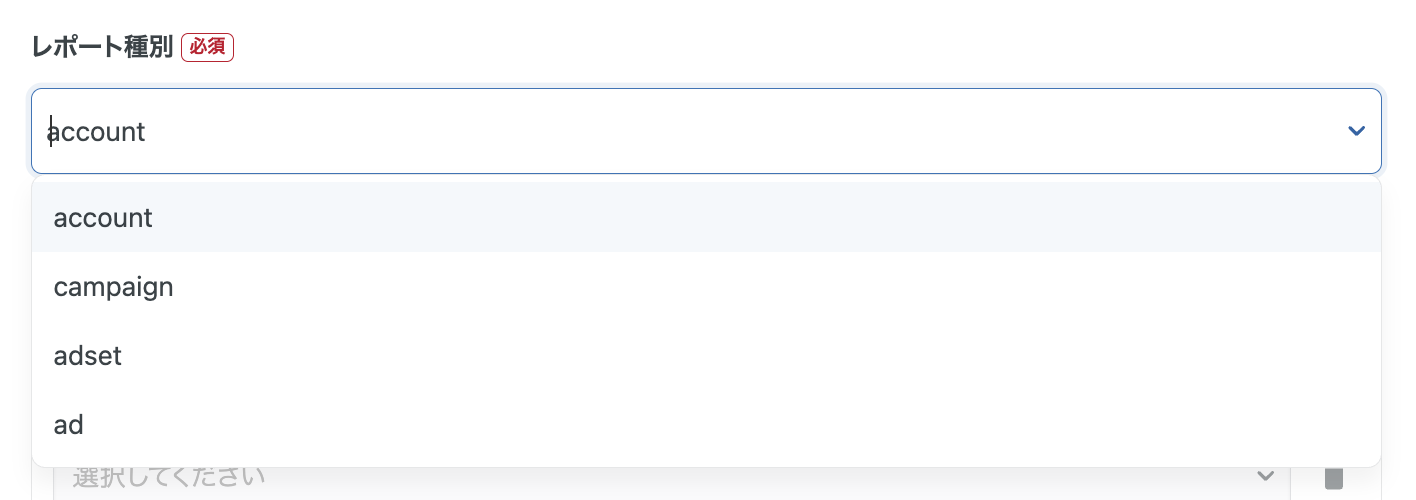
「カスタムコネクタ」から「新規作成」をクリック
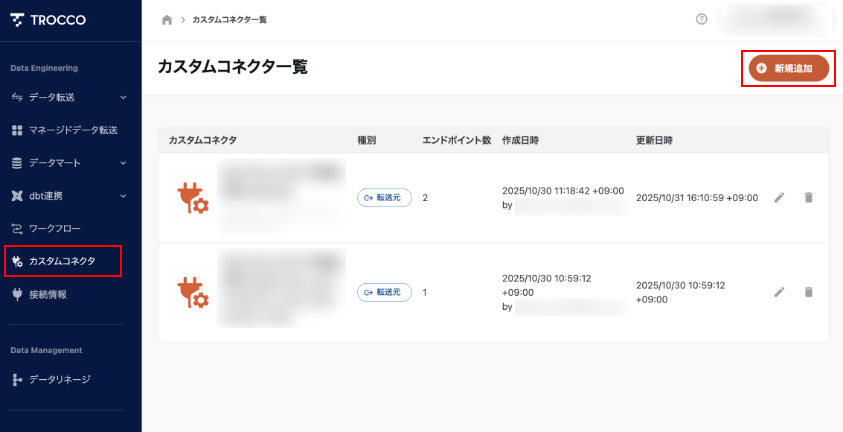
「転送元として作成」を選択
基本情報(名前/説明) を入力
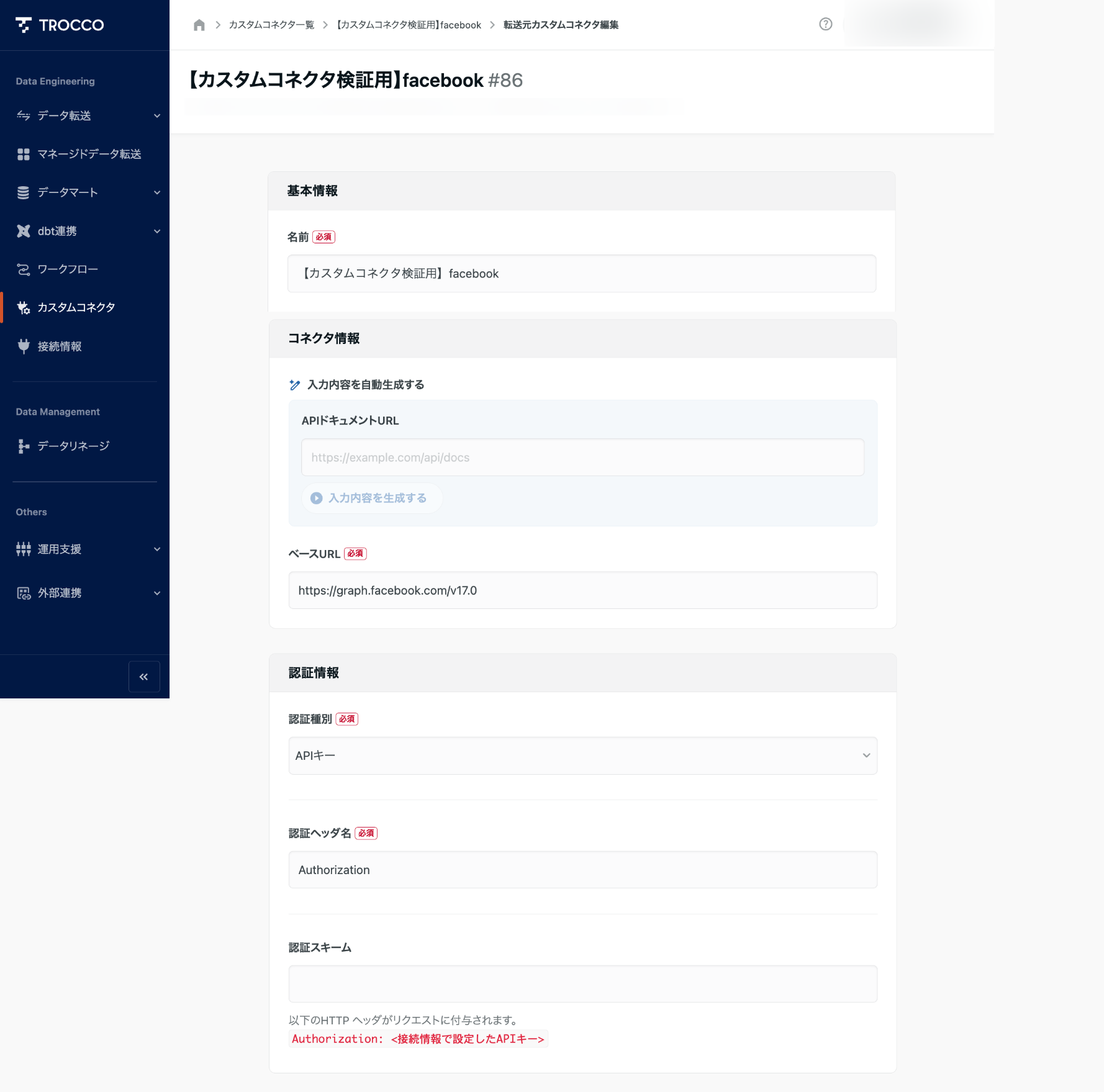
APIドキュメントURL
カスタムコネクタで利用するREST APIのドキュメントを入力することで、認証情報や各種設定を自動的に定義できます。
自動生成に対応している項目は以下のとおりです。
- コネクタ情報・認証情報
- ベースURL
- 認証種別
- 認証ヘッダー名
- 認証スキーム
- エンドポイント
- パス
- HTTPメソッド
- パラメータ
- HTTPヘッダ
- JSONPathルート
- ページング設定
ベースURL
API エンドポイントを追加
名前
エンドポイントのわかりやすい名前をつけます。

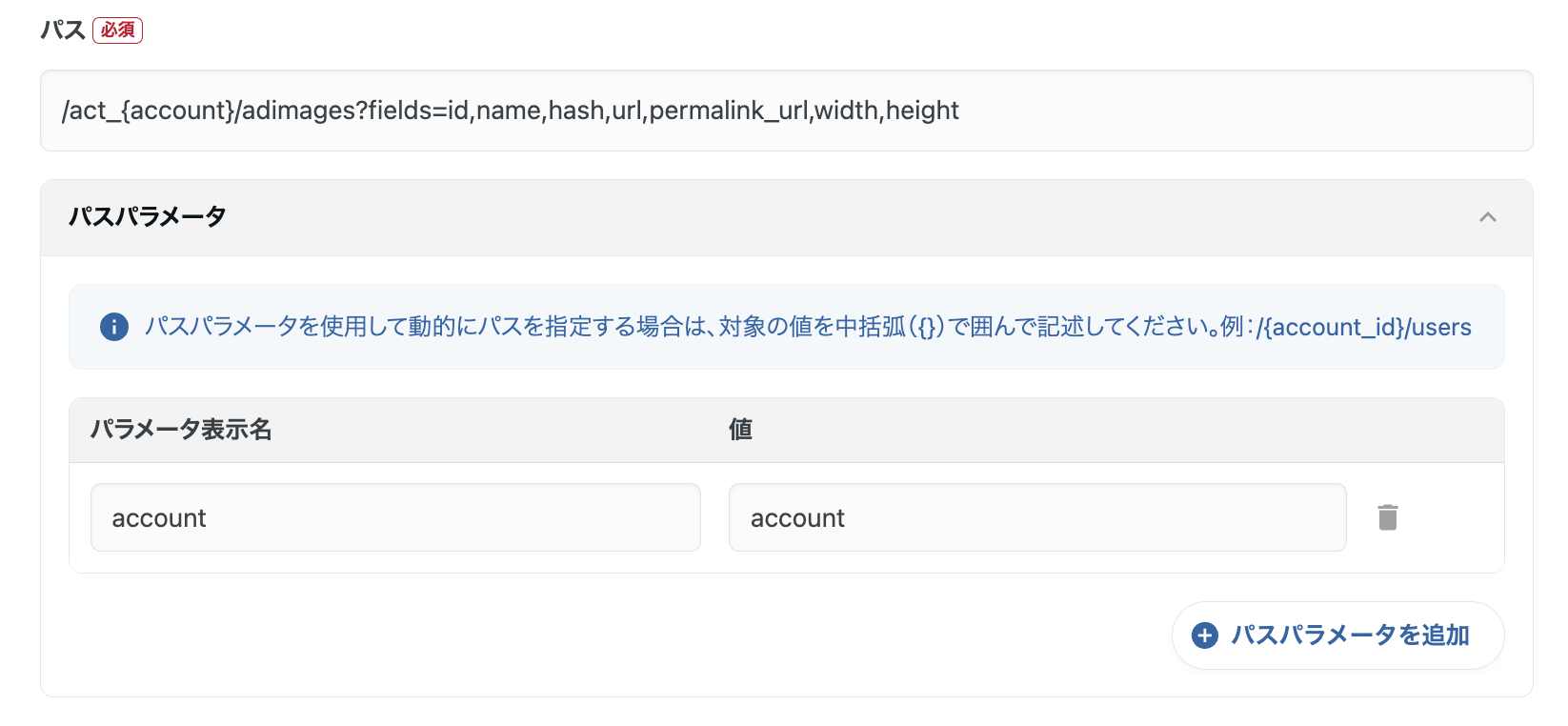
パス
ベースURLを除いたAPIエンドポイントのパスを入力します。
パスを動的に指定する場合は、パスパラメータを中括弧({})で囲んで記述します。
今回はアカウントIDを動的に変更したいので、act_{account}と指定します。
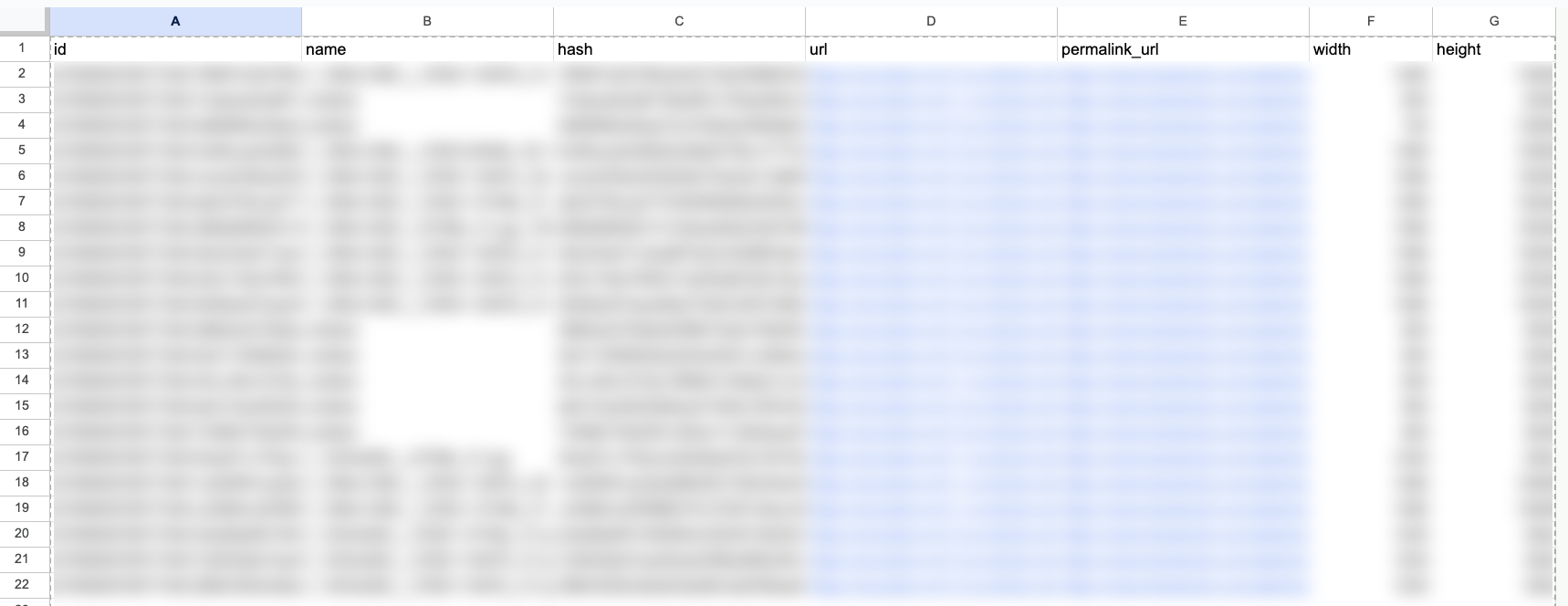
例:/act_{account}/adimages?fields=id,name,hash,url,permalink_url,width,height
HTTPメソッド
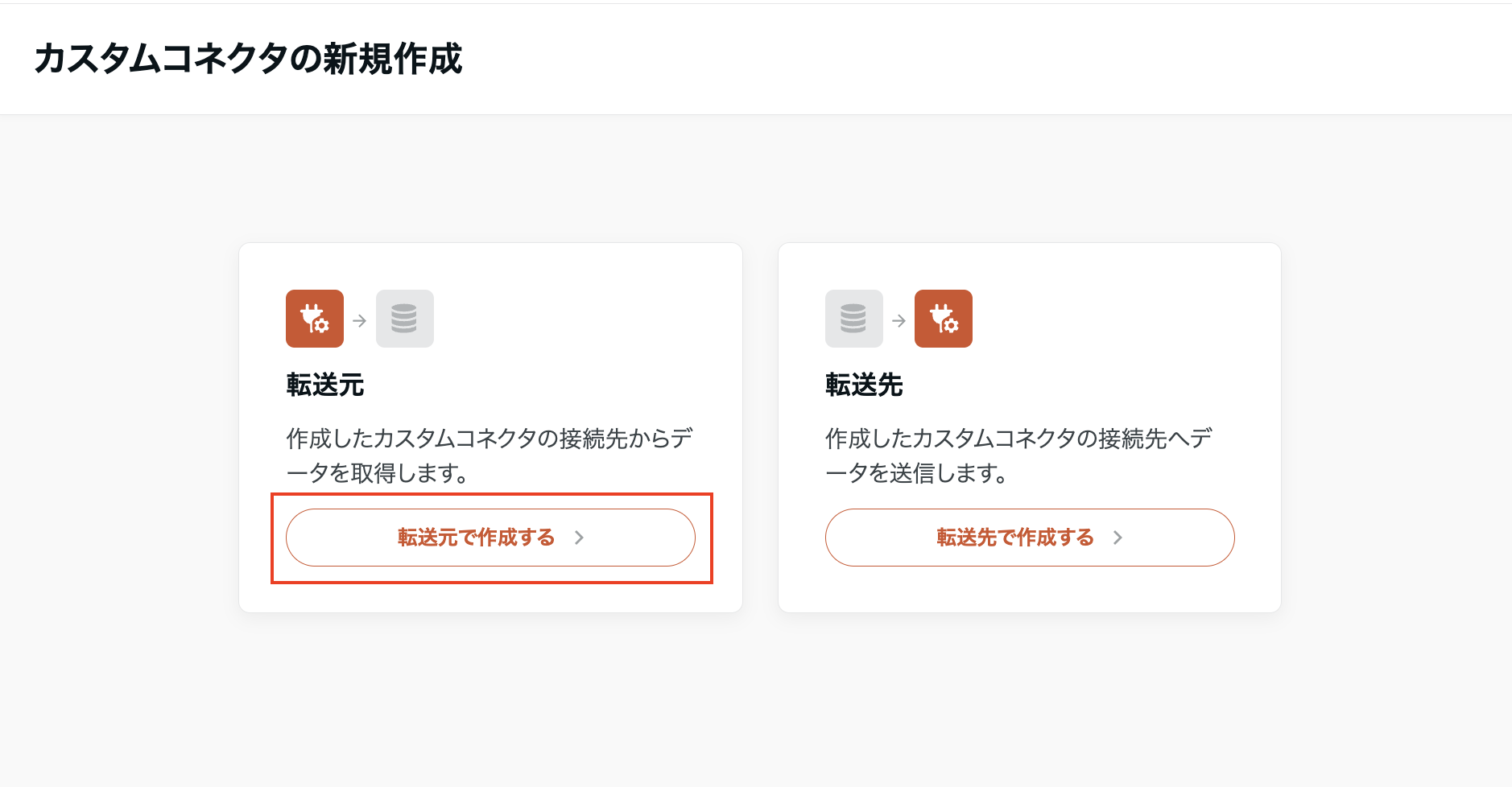
HTTPメソッドを選択します。GETのみサポートしています。

JSONPathルート
レスポンスからデータを抽出する際のルートとするパスをJSONPath記法で指定します。
今回のadImagesは以下のJSONフォーマットの結果が返されるため、$.data.*とdata配下を指定します。
{
   "data": [],
   "paging": {},
   "summary": {}
}
必要な設定が完了したら「保存」をクリックしてください。
転送設定の作成
カスタムコネクタを作成し接続情報を設定したら、通常のコネクタと同じように 転送設定 を作成します。
これはどのデータソースからどのデータを取得/送信するかを指定するものです。
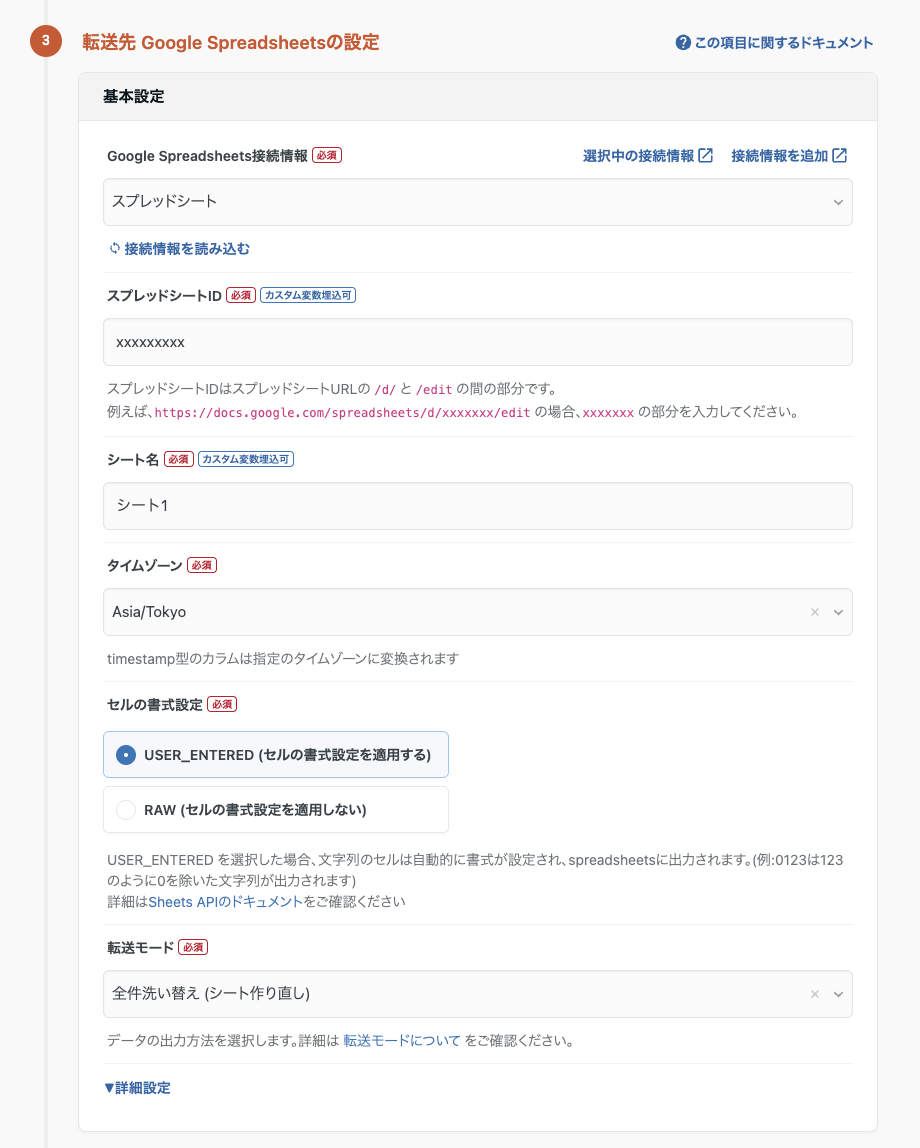
今回はスプレッドシートに全件洗い出しで転記させます。
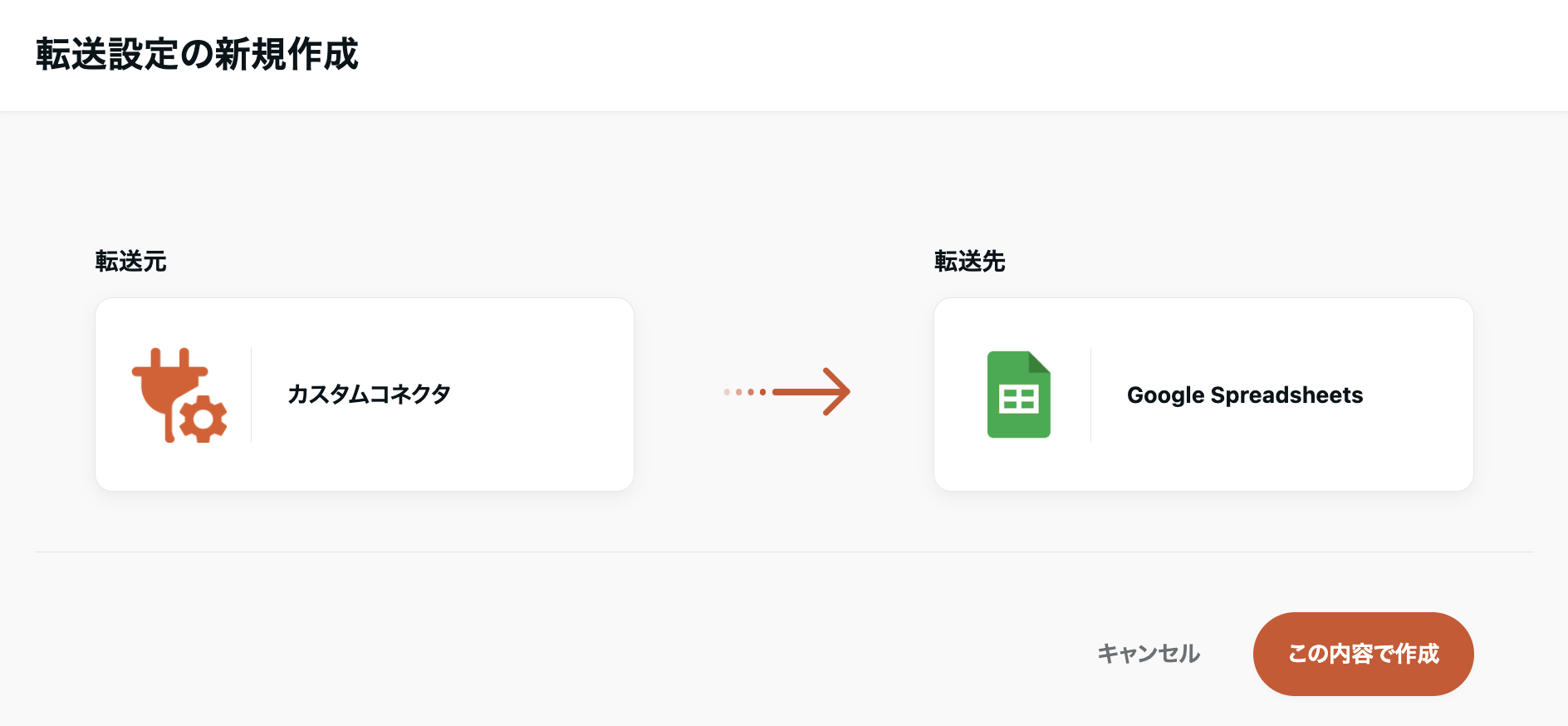
転送設定の新規作成
サイドバー「転送設定」から新規作成します。
転送元には「カスタムコネクタ」、転送先には「Google Spreadsheets」を選択します。
転送元 カスタムコネクタの基本設定の入力
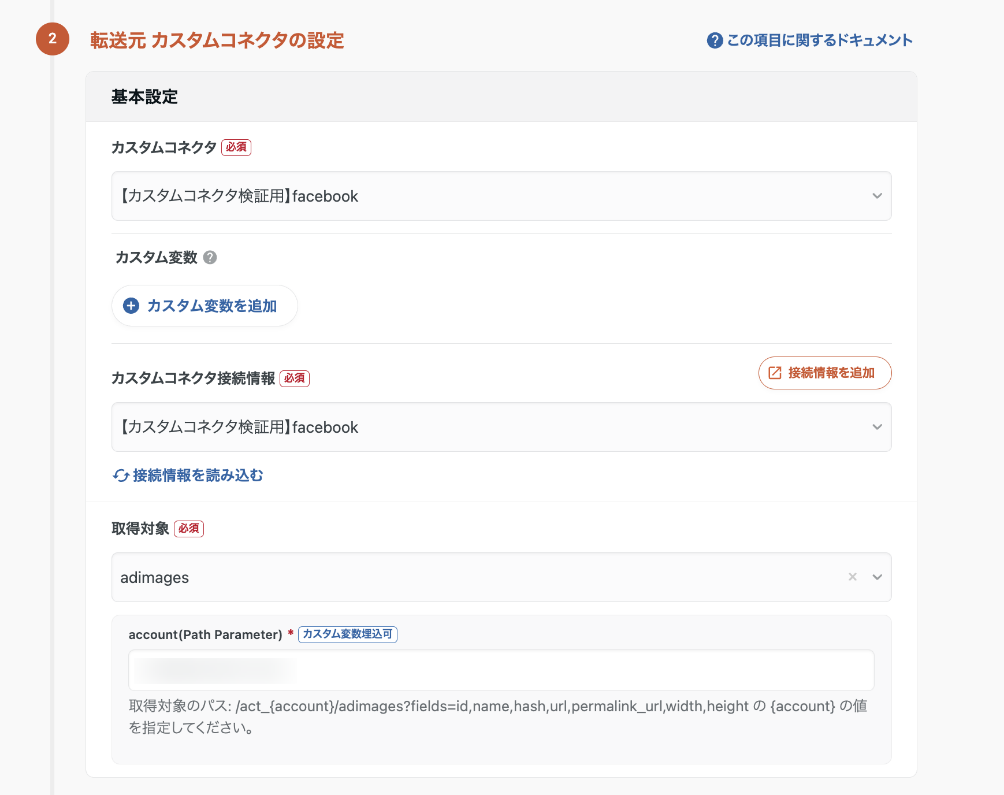
カスタムコネクタ
先ほど設定したカスタムコネクタを選択します。
取得対象
この記事が参考になった方は「いいね」やシェアをお願いします!
▼データマーケティングの教科書 下
初心者の方から、より詳しくなりたいという方へ。
本書ではデータマーケティングの基礎から学び、データを通じて顧客の行動や感情を理解し、
より確かな意思決定を目指します。

編集者
エンジニアチーム
編集者
エンジニアチーム
GASやLooker Studio、TROCCOなどのツールを活用した、業務効率化やデータ活用のノウハウをわかりやすく発信しています!